Как сделать и установить рингтон на iPhone

Нужно поставить мелодию на звонок iPhone, но как? Наверное, это один из самых часто задаваемых вопросов пользователей-новичков iPhone. Люди привыкли просто выбирать из своей медиатеки на телефоне нужную композицию на рингтон, а есть и такие, кто привык покупать их посредством SMS, но в устройствах от компании Apple все обстоит несколько иначе.

Для начала обозначим выделим два вопроса:
  • Как создать рингтон для iPhone?
  • Как поставить рингтон на звонок iPhone?

Как сделать рингтон для iPhone, используя iTunes 12

Всех новичков пугает «непонятный» iTunes со своими «сложностями». Но тут ничего не поделать, придется учиться и разбираться (хотя можно использовать JailBreak и сторонний софт, например iFunbox или iTools). Это политика компании Apple и музыка — это их бизнес, поэтому все так строго.

Для начала запаситесь терпением. Создание рингтона для iPhone через мультимедийную программу iTunes, в функционал которой заложена возможность создавать рингтоны, процесс не столь сложный, однако требующий освоения программы, что может занять некоторое время.

Делается это следующим образом:
  • перетаскиваем нужную песню в iTunes;
  • нажимаем правой кнопкой по ней и открываем «Сведения»;
  • переходим на вкладку «Параметры»;
  • задаем желаемое «начало» и «стоп», они будут активны при клике по времени. Не делайте будущий рингтон длиннее 40-ка секунд. Сохраняем изменения;
  • Правой кнопкой по треку и выбираем «Создать версию ACC».
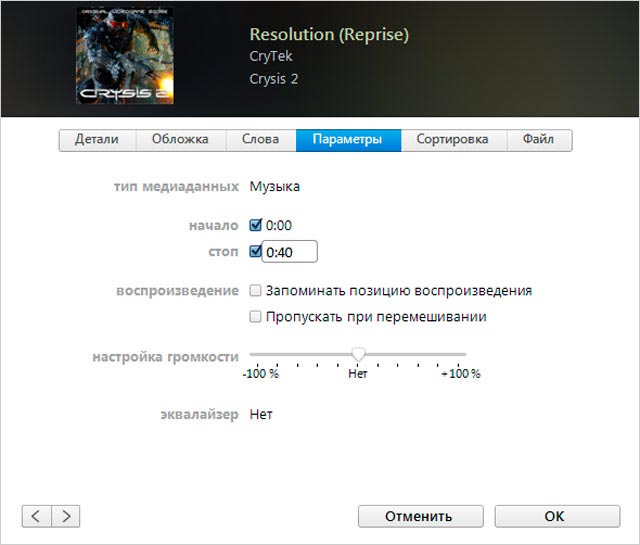
Вот и все, рингтон для iPhone создан. После синхронизации, он будет доступен для установки на ровне с другими рингтонами.

Создать рингтон для iPhone онлайн

Если нет желания возиться с программой iTunes, можно пойти более простым путем — создать рингтон для iPhone посредством онлайн сервиса. Online сервисов по созданию рингтонов для мобильных устройств, вроде audiko.ru, множество, достаточно лишь забить в поисковую систему соответствующий запрос.

С помощью одного из таких сервисов, принцип работы которых очень схож, можно создать рингтон для iPhone из любого трека. Нам необходимо просто загрузить нужную композицию на сайт, затем вырезать самый подходящий фрагмент и сохранить его себе на компьютер.

Как скачать рингтон на iPhone

Теперь дело за малым. Созданный или скаченный в сети рингтон необходимо просто перетянуть в директорию «Звуки» в iTunes. После копирования синхронизируем iPhone привычным способом. Теперь стандартный список мелодий пополнится новыми, созданными лично вами.
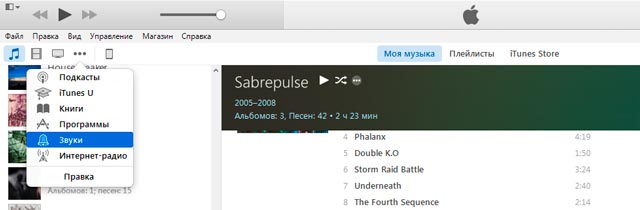

Чтобы поставить рингтон на звонок любого контакта из вашей телефонной книги, достаточно проследовать по следующему пути: «Телефон» > «Контакты» > «выбираем желаемый контакт» > «Изменить» > «Рингтон».

В предложенном списке выбираем созданную ранее мелодию. Вот и все.

Как сделать рингтон на iPhone (без использования компьютера)

Также есть способ создать рингтон на самом iPhone, для этих целей есть даже целый ряд программ в App Store, тут безусловным лидером является «Рингтониум», который имеет бесплатную версию, а платная и вовсе иной раз раздается бесплатно (следите за скидками).

Приложение обладает простым и понятным интерфейсом, доступную справку, а так же полную локализацию на русский язык.

Процесс создания рингтонов на своем iPhone, используя эту программу, занимает у меня буквально несколько минут, достаточно только выбрать нужную композицию из медиатеки, определить отрезок и настроить «затухание». Есть несколько способов изменить звучание путем наложения определенных эффектов, правда выбор их очень скромен. Но есть и подводный камень, чтобы установить созданный рингтон, придется все равно воспользоваться iTunes. В программе «Рингтониум» подробно этот момент описан и сопровождается соответствующими иллюстрациями.

Скрытый комментарий с большим количеством минусов
Гость
-3 + -
30.09.2013 в 09:56
В сопли бесполезный гайд капитан очевидность
<OO>
+2 + -
30.09.2013 в 13:52
А вы его читали? Я с помощью него научился делать рингтоны в itunes) за audiko отдельное спасибо, не слушайте неадекватов
jarAsAA 2420
0 + -
11.10.2014 в 17:49
Я так делаю

1) Качаете и запускаете iTools. (itunes должен быть установлен)
2) Подключаете девайс.
3) Видим в iTools ваше устройство. Выбираем Media
4) Потом Ringtone
5) Перетяните желаемый mp3 в iTools.

Все, джейлбрейк не нужен.
A-2
+1 + -
02.11.2014 в 15:32
А почему нельзя делать рингтоны длине 40 секунд?
Acht 3
0 + -
02.11.2014 в 15:33
Не уверен, но iPhone такой рингтон просто не воспроизведет или воспроизведение все равно будет ограничено 40 секундами. Надо проверять, уже и не помню.

Я рекомендую делать в ринтониуме. Очень просто и удобно, наделал сразу штук 5, а потом спокойно синхронизировался.
Гость
+1 + -
02.11.2014 в 21:05
Я создаю рингтоны в рингтониуме. Как-то можно их без подключения к компу закидывать на телефон?
Acht 3
0 + -
02.11.2014 в 21:11
Только с джейлом. И то возня
Ultramarin 579
+1 + -
02.11.2014 в 21:41
Еще можно закинуть полученный обрезок в адоб аудишн и подкрутить общую громкость, помогает)
Jigty
+1 + -
07.12.2014 в 11:10
А музыка не перетаскивается!
Acht 3
0 + -
07.12.2014 в 12:33
Jigty, куда и откуда? на каком этапе возникли сложности?
мила
+1 + -
05.02.2015 в 01:30
а можно без айтюнса поставить мелодию?????????????????????
Ultramarin 579
+1 + -
05.02.2015 в 01:50
мила, качаешь гаражбенд, варганишь мелодию, ставишь на звонок.
Лена
+1 + -
02.11.2016 в 10:31
Добрый день,не могу установить рингтон на айфон,новая версия атюнс вышла ,формат асс не могу сделать ,правой кнопкой мыши нажимаю,там нет такого пункта ,что делать ?
Зарегистрироваться
Последние новости
«Spilled!» – очистите океан от грязи! «#Drive Rally» – добро пожаловать на ралли «Dealer’s Life Legend» – станьте легендой торговли! «Demon Castle Story» – симулятор злодейского замка
Другие статьи
Как из обычной SIM-карты сделать microSIM или nanoSIM? iPhone 4 принес помимо большого количества технических новинок еще и физические - microSIM карты сотовых операторов. Несмотря на то, что уже большинство операторов... Как перенести контакты с другого телефона или SIM-карты на iPhone Почему мы не видим контакты с SIM-карты на iPhone? Потому что он их не отображает в записной книжке и сделать это не возможно, но возможно перенести контакты с SIM на iPhone. Особенности функций iPhone: переадресация вызова, ожидание вызова и другое Apple'овский смартфон iPhone поддерживает множество функций, ряд которых по-разному работает в сетях GSM и CDMA. Соответственно способы активирования и использования функций будут различаться в зависимости от того, какую технологию (GSM или CDMA) использует ваш сетевой оператор. Как заставить работать Touch ID лучше К сожалению, Touch ID не всегда работает идеально, что вынуждает некоторых пользователей отказаться от использования технологии. Что ж, если вы попали в число тех, кто имеет проблемы с Touch ID, не спешите с выводами. Прежде попробуйте выполнить ряд несложных действий.