Как сделать фото контакта при звонке на весь экран iPhone

Порой хочется не только читать с экрана имя звонящего, но и видеть лица людей, с которыми поддерживается связь. В iOS уже давно существует такая возможность добавления фото к контактам.

Фото на звонок в iPhone через «Контакты»

Присвоить фотографию контакту на iPhone или iPad можно через приложения «Контакты» или «Фото». После выполнения несложных манипуляций при входящем вызове фото будет раскрываться на весь экран iPhone.

Откройте приложение «Контакты» и найдите нужного вам человека в общем списке. Далее тапаем по расположенной в верхнем правом углу кнопке «Изменить», после чего приступаем к редактированию контакта.

  • Шаг 1. Тапаем по месту, зарезервированному для фотографии.
  • Шаг 2. В выпадающем меню выбираем один из предложенных вариантов добавления фотографии к контакту – сделать свежее фото или выбрать из уже имеющихся в альбоме. Редко выпадает удача тут же заполучить снимок интересующего человека, поэтому рассмотрим второй вариант – «Выбрать фотографию».
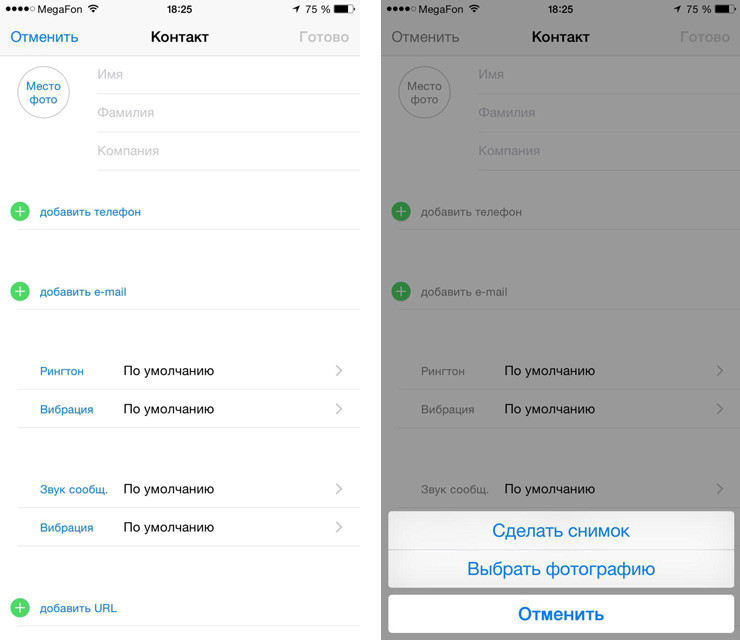
  • Шаг 3. Тап по «Выбрать фотографию» открывает нам доступ к списку альбомов и вам лишь необходимо выбрать нужный, в котором расположено искомое фото. Выбрав альбом, указываем фото.
  • Шаг 5. Далее сдвигаем или меняем, при необходимости, масштаб, после чего подтверждаем действия путем нажатия на кнопку «использовать». Готово. Ваш контакт приобрел «лицо».

Стоит отметить, что все эти действия можно произвести и из приложения «Телефон».

Добавление фото звонящего на весь экран iPhone через приложение «Фото»

Второй способ увидеть фотографию звонящего на экране iPhone заключается в использовании приложения «Фото». Это удобно, когда у вас полный альбом изображений, есть из чего выбирать. В таком случае можно просто листать альбом и когда вы найдете подходящее фото тут же присвоить его контакту.

Итак, запускаем приложение и выбираем альбом в котором находится наше фото.

Шаг 1. Коснитесь выбранного фото.
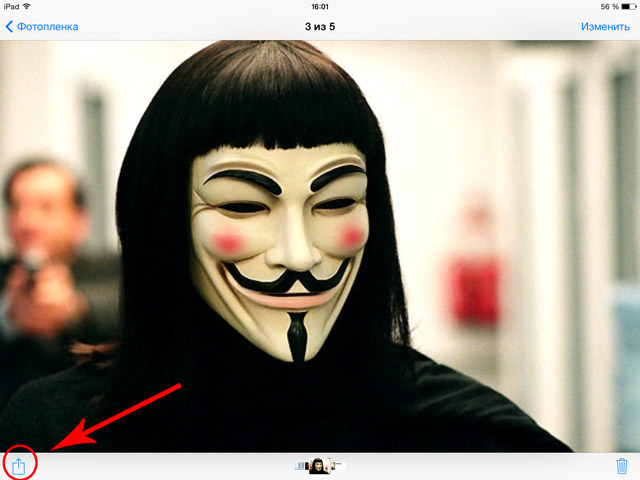
Шаг 2.Отыщите в нижнем ряду иконок ту, что подписана «Присвоить контакту».
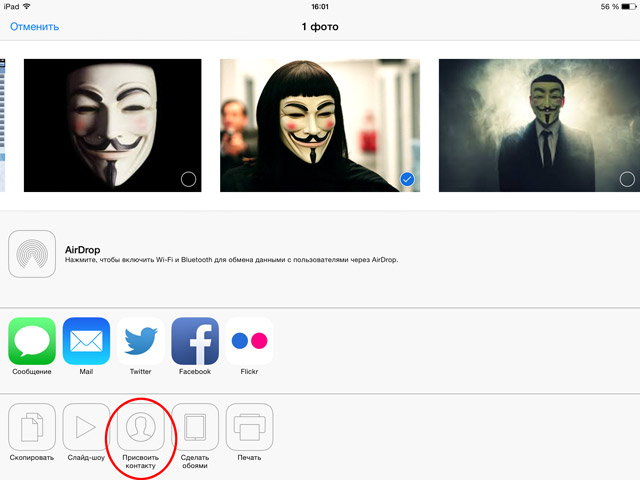
Шаг 3. Тапаем по кнопке «Присвоить контакту» и получаем доступ к списку контактов, где ищем нашего «безликого» человека.
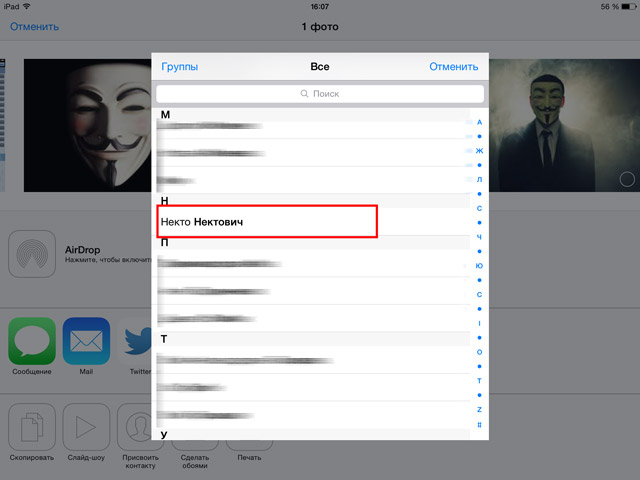
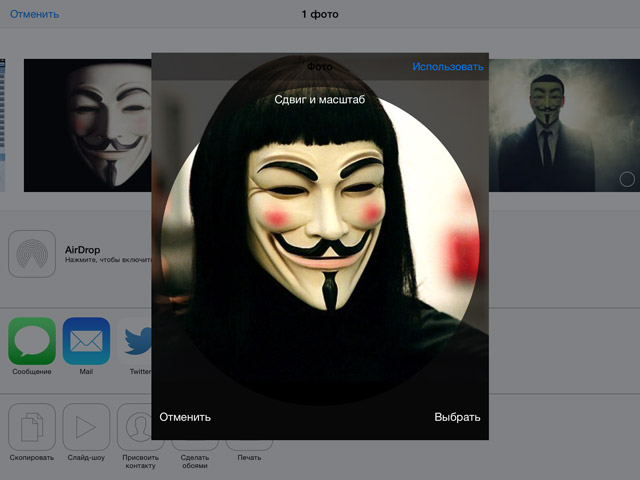
Шаг 5. Вновь тапаем по его имени. Открывается изображение, которое, по желанию, можно немного сдвинуть или изменить масштаб. И не забываем нажать кнопку «Использовать», после чего ваши старания вступят в силу.

Если вы являетесь пользователем социальной сети Facebook, то наиболее простым способом решения проблемы присвоения фото контактам будет синхронизация контактной информации с данными из Facebook. Выполнить процедуру можно в настройках вашего устройства.

Мария
+1 + -
05.07.2017 в 11:39
спасибо. через контакты самое простое
Гость
+1 + -
18.07.2018 в 16:20
Хотелось бы, чтобы фото звонящего отображалось при входящем вызове на весь экран, а оно постоянно «слетает» и остаётся только маленьким круглешком около имени контакта...
Гость
+1 + -
20.07.2018 в 15:29
Ни одного Дельного совета! Фото всю дорогу маленькое!
Гость
+1 + -
11.08.2018 в 20:29
Поддерживаю вышесказавших. Как присвоить фото контакту - это и ребёнку понятно. А как сделать его на весь экран непонятно
Андрей
+1 + -
11.08.2018 в 20:41
Название статьи вообще не отображает е суть!!! Народ спрашивает как поставить фото звонящего на весь экран, а в статье пишут как установить фото на контакт. Наверное нужно спросить прямо: "Как вместо маленького фото в кружочке сделать БОЛЬШОЕ на всеь экран"? :)))
Андрей
+1 + -
11.08.2018 в 20:49
Прочитал, что скорее всего виновата синхронизация контактов iPhone и Google. Если это так, то хотелось бы, чтобы Apple поскорее исправила этот глюк
Nitronic60 3918
0 + -
19.08.2018 в 15:36
Могу помочь. Правда это получилось только на Iphone 7. На 7+ не получается.
Nitronic60 3918
0 + -
19.08.2018 в 15:38
Я изменил размер фото 354 на 472. И все входящие звонки, фото во весь экран.
Nitronic60 3918
+1 + -
19.08.2018 в 16:09
А ещё маленькое фото при звонке, если контакты синхронизировались с google.
Гость
-1 + -
09.09.2019 в 08:48
Была та же проблема.Вот ,что сделал и помогло.До айфона были трубки на базе ,,Андроид,, ,поэтому все контакты хранились и синхронизировались при звонках с Гугл.Заходим в настройки,пароли и учетные записи. В Gmail-контакты убираем ползунок в левое положение(отключаем), а в ICloud ставим контакты в правое положение(включаем).В этом случае все ваши контакты должны сохраняться здесь.Если их там нет,регистрируемся и копируем все номера.А потом присваиваем номеру любую фото.Должно получиться.
Ya 4979
0 + -
03.02.2021 в 12:52
Не туда нажала оценку Спасибо большое ваш комментарий помог. Всё получилось!
Зарегистрироваться
Последние новости
«Dwarves: Glory, Death And Loot» – слава или смерть! «Final Fantasy VII Remake Intergrade» – возрождение легендарной JRPG «Live Hard, Die Hard» – защитите мир от инопланетян! «Countless Army» – армия тьмы на подходе!
Другие статьи
Скачать Майнкрафт 1.12.0.4 и 1.12.0.5 бесплатно на Андроид бета-версию Обновление Minecraft PE 1.12.0.4 и 1.12.0.5 для Android устройств с изменениями в работе командных блоков и большими возможностями для разработчиков модификаций и карт. Как включить и пользоваться AirDrop Впервые технология беспроводного обмена файлами AirDrop была представлена компанией Apple в 2013 году. Благодаря AirDrop, которая стала доступна с выходом iOS 7, появилась возможность обмениваться фотографиями, видеороликами, контактами, ссылками на веб-сайты, сведениями о местонахождении ... Особенности функций iPhone: переадресация вызова, ожидание вызова и другое Apple'овский смартфон iPhone поддерживает множество функций, ряд которых по-разному работает в сетях GSM и CDMA. Соответственно способы активирования и использования функций будут различаться в зависимости от того, какую технологию (GSM или CDMA) использует ваш сетевой оператор. Что такое Free My App и как им пользоваться Free My Apps является лучшим способом бесплатно устанавливать платные игры и программы на iPhone и iPad. Все, что от вас требуется — немного терпения и парочка несложных действий.