Чаще всего активация не завершается либо из-за подключения к интернету, либо из-за блокировки активации, и решения у этих случаев разные. Начните с простого: прочитайте точный текст на экране iPhone — он подскажет, какой шаг нужен.
Определите, что показывает экран
- Прочитайте и запишите точный текст на экране активации.
- Если запрашивается Аккаунт Apple и пароль или показано «iPhone неразрывно связан с владельцем», переходите к разделу о блокировке активации.
- Если настройка обрывается и экран приветствия не появляется, сначала проверьте подключение к интернету.
Экран «iPhone неразрывно связан с владельцем» появляется на устройствах с iOS 15 и новее, защищённых блокировкой активации. При каждой активации и восстановлении iPhone связывается с Apple и проверяет, включена ли эта блокировка.
Проверьте подключение к интернету
- Подключите iPhone к сети Wi-Fi и убедитесь, что интернет доступен.
- Отключите VPN и прокси, затем повторите попытку.
- Откройте Настройки → Основные → Обновление ПО и посмотрите, какая версия iOS установлена.
Подключение через VPN или прокси может препятствовать связи устройства с серверами Apple, а для беспроводного обновления требуется Wi-Fi.
Если на экране блокировка активации
- Введите Аккаунт Apple и пароль, которые использовались на этом iPhone.
- Если не помните Аккаунт Apple, попробуйте адрес электронной почты или номер телефона, которые регулярно используете для сервисов Apple.
- Если забыли пароль, выполните его сброс официальным способом восстановления Аккаунта Apple и повторите активацию.
Стирание данных, в том числе удалённое, не снимает блокировку активации: она может препятствовать повторной активации без разрешения владельца. Если найти Аккаунт Apple или сбросить пароль не удастся, использовать и повторно активировать устройство, вероятно, не получится.
Если iPhone куплен с рук
- Свяжитесь с прежним владельцем и попросите удалить устройство из его учётной записи в браузере.
- Если продавец рядом, передайте ему iPhone и попросите ввести пароль его Аккаунта Apple.
- Повторите настройку и проверьте, что появился экран приветствия.
Устройство готово к использованию, когда отображается экран приветствия без запроса данных прежнего владельца. Не покупайте подержанный iPhone, пока он защищён блокировкой активации и привязан к чужой учётной записи.
Если активация срывается при обновлении системы
- Создайте резервную копию данных через iCloud или компьютер.
- Откройте Настройки → Основные → Обновление ПО и нажмите «Загрузить и установить», если обновление доступно.
- При сообщении о нехватке места нажмите «Продолжить»: система временно удалит приложения и переустановит их после обновления.
- Если обновление на iPhone не отображается, обновите устройство с помощью компьютера.
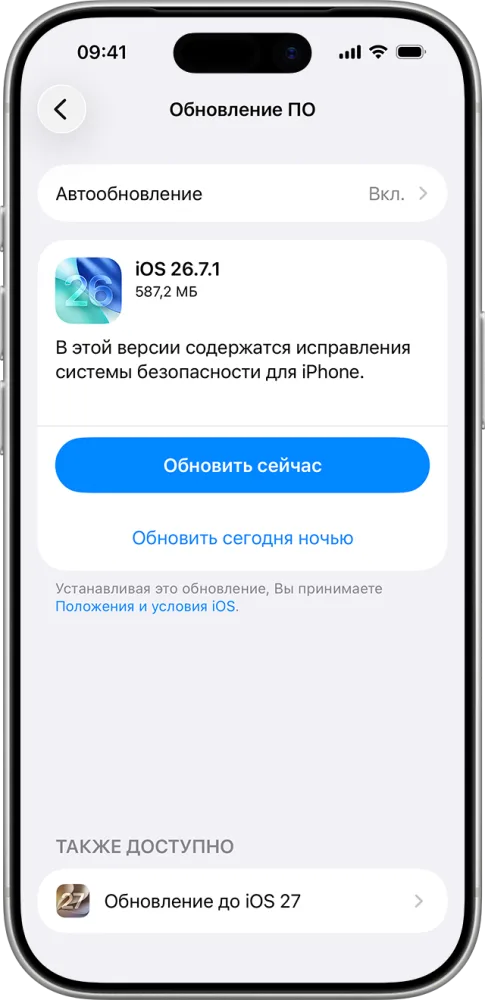
Порядок обновления через компьютер различается: для Mac с macOS Catalina и новее он один, для Mac с macOS Mojave и раньше и для Windows — другой. Если нажать «Отмена» вместо «Продолжить», место придётся освобождать вручную, удаляя материалы с устройства.
Когда обращаться в поддержку Apple
- Обратитесь в поддержку Apple, если сохраняется запрос Аккаунта Apple прежнего владельца, а связаться с ним невозможно.
- Сообщите точный текст с экрана, модель iPhone и установленную версию iOS.
- Если iPhone перестал активироваться после установки бывшей в использовании детали, укажите это при обращении.
Деталь, снятая с устройства, которое было защищено блокировкой активации, не подлежит обслуживанию по ограниченной гарантии Apple и плану AppleCare.