Причину расхода по названию компонента определить нельзя. Сначала проверьте версию Android и обновления, затем уточните, падает ли заряд в покое или только при работе приложений.
Проверьте версию Android и обновления
- Откройте Настройки → О телефоне → Версия Android и запишите версии Android, обновления безопасности и обновления системы через Google Play.
- Отметьте, разряжается ли телефон с выключенным экраном или только при использовании приложений.
- Откройте Настройки → Система → Обновления ПО и установите доступные обновления.
- Перед установкой подключитесь к Wi-Fi и зарядите батарею минимум до 75 %.
- Если места не хватает, удалите ненужные данные и повторите установку.
На Pixel обновления ставятся в фоне и действуют после перезагрузки, на других устройствах перезапуск обычно автоматический. Сроки выхода зависят от производителя и оператора.
Если параллельно сбоит приложение Google Play
- Удерживайте значок Google Play, выберите О приложении → Хранилище и кеш → Очистить кеш.
- Если не помогло: О приложении → меню Ещё → Удалить обновления, затем в Play нажмите профиль → Настройки → О приложении → Обновить Google Play.
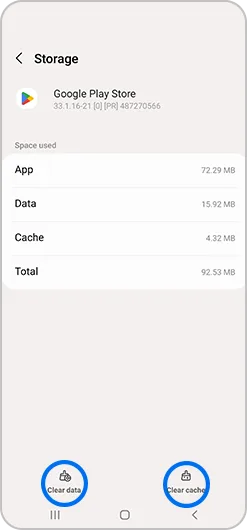
Шаги относятся к приложению магазина. Очистка хранилища сбрасывает родительский контроль и защиту паролем, их придётся настроить заново.