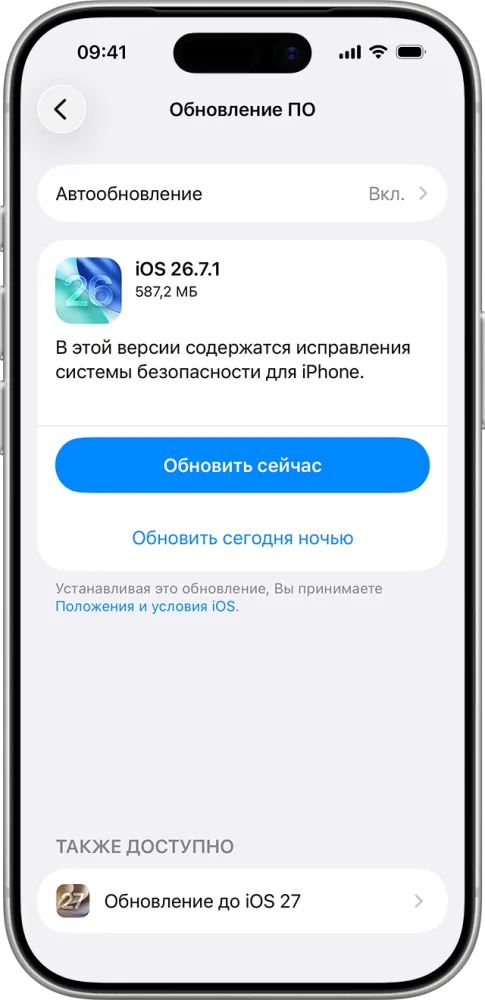
Начните с резервной копии и повторной попытки: подключите iPhone к питанию и Wi-Fi и откройте Настройки → Основные → Обновление ПО. Дальнейшие действия зависят от точного текста предупреждения или номера ошибки — запишите его.
Проверьте условия и запишите текст ошибки
- Откройте Настройки → Основные → Обновление ПО и запишите точную формулировку предупреждения или номер ошибки.
- Сделайте резервную копию через iCloud или компьютер.
- Подключите iPhone к питанию и к сети Wi-Fi.
- Отключите VPN и прокси-сервер: такое подключение может мешать связи с серверами обновления.
Эти проверки обратимы и не удаляют данные. По тексту ошибки выбирайте следующий раздел.
Если система просит освободить место
- В сообщении о том, что для обновления нужно временно удалить приложения, нажмите «Продолжить» — после обновления приложения переустановятся автоматически.
- Если такой вариант не подходит, нажмите «Отмена», удалите материалы вручную и повторите обновление.
Обновите через компьютер
- На Mac с macOS Catalina или более поздней откройте Finder; на Mac с macOS Mojave или более ранней и на Windows используйте iTunes или приложение «Устройства Apple».
- Обновите macOS, iTunes или «Устройства Apple» до последней версии.
- Подключите iPhone кабелем USB и выберите устройство в окне программы.
- Нажмите «Обновить» и дождитесь загрузки программного обеспечения, не отключая кабель.
«Обновить» сохраняет данные. «Восстановить» устанавливает iOS и удаляет все данные — не путайте эти кнопки.
Если при обновлении с компьютера появляются сетевые ошибки
- Сверьте номер: к ошибкам подключения относятся 17, 1109, 1639, 3000–3020, 3194, 3100–3999, а также сообщение о неподдерживаемой для устройства сборке.
- Проверьте подключение к интернету и временно отключите брандмауэр или стороннее защитное ПО, блокирующее доступ к серверам обновления.
- Подключите компьютер к модему кабелем Ethernet напрямую, минуя маршрутизатор, затем перезагрузите компьютер и модем.
- Повторите обновление на другом компьютере и в другом подключении к интернету; в управляемой сети обратитесь к сетевому администратору.
- Проверьте файл hosts: если в нём есть запись с gs.apple.com, поставьте перед ней «# », сохраните файл и перезагрузите компьютер.
Сброс или правка файла hosts может повлиять на другие программы; на рабочем компьютере согласуйте это с администратором.
Если iPhone не запускается после обновления: режим восстановления
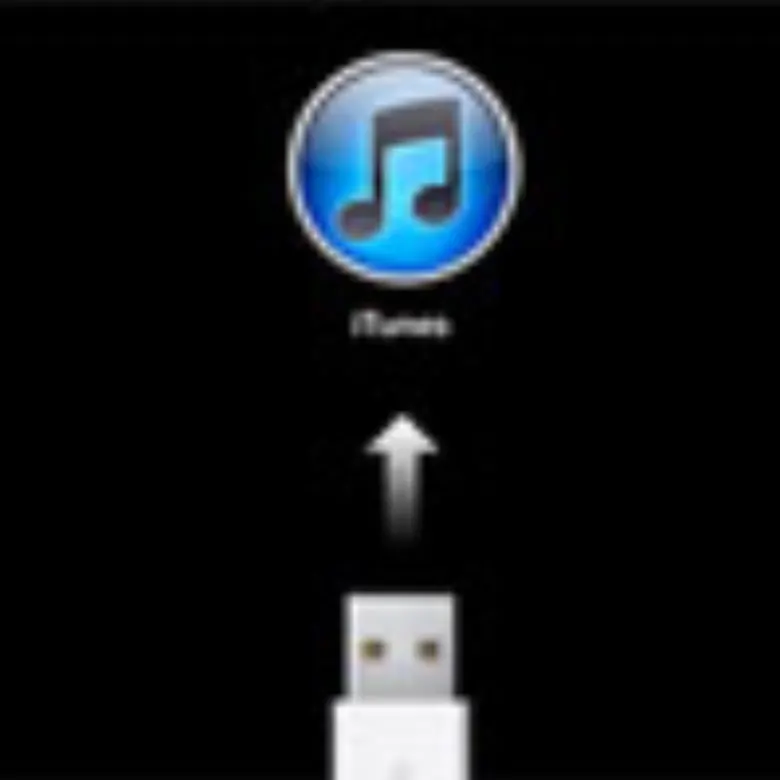
- Переходите к этому разделу, если несколько минут виден логотип Apple без индикатора выполнения, показан экран подключения к компьютеру или компьютер сообщает, что устройство в режиме восстановления.
- Подключите iPhone кабелем USB к компьютеру и откройте Finder или приложение «Устройства Apple».
- На iPhone 8 и новее, включая iPhone SE 2-го поколения и новее: быстро нажмите и отпустите кнопку увеличения громкости, затем кнопку уменьшения громкости, после этого удерживайте боковую кнопку до экрана подключения к компьютеру.
- На iPhone 7 и 7 Plus удерживайте верхнюю (боковую) кнопку и кнопку уменьшения громкости до того же экрана.
- На iPhone 6s и более ранних, включая iPhone SE 1-го поколения, удерживайте кнопку «Домой» и верхнюю (боковую) кнопку.
- Когда компьютер обнаружит устройство, выберите «Обновить», а не «Восстановить».
- Если загрузка ПО длится больше 15 минут и iPhone вышел из режима восстановления, дождитесь окончания загрузки, затем повторите вход в режим и выбор «Обновить».
Вариант «Восстановить» устанавливает iOS и удаляет все данные. Вернуть содержимое afterwards можно только из ранее сделанной резервной копии.
Когда обращаться за обслуживанием
- Обратитесь за обслуживанием, если обновить или восстановить iPhone в режиме восстановления не удаётся.
- Так же поступите, если войти в режим восстановления невозможно из-за неработающей или застрявшей кнопки.
- Сообщите модель iPhone, версию iOS и точный текст или номер ошибки.
Универсального способа решить такую ситуацию настройками нет: сначала фиксируется симптом, затем выполняется обращение.