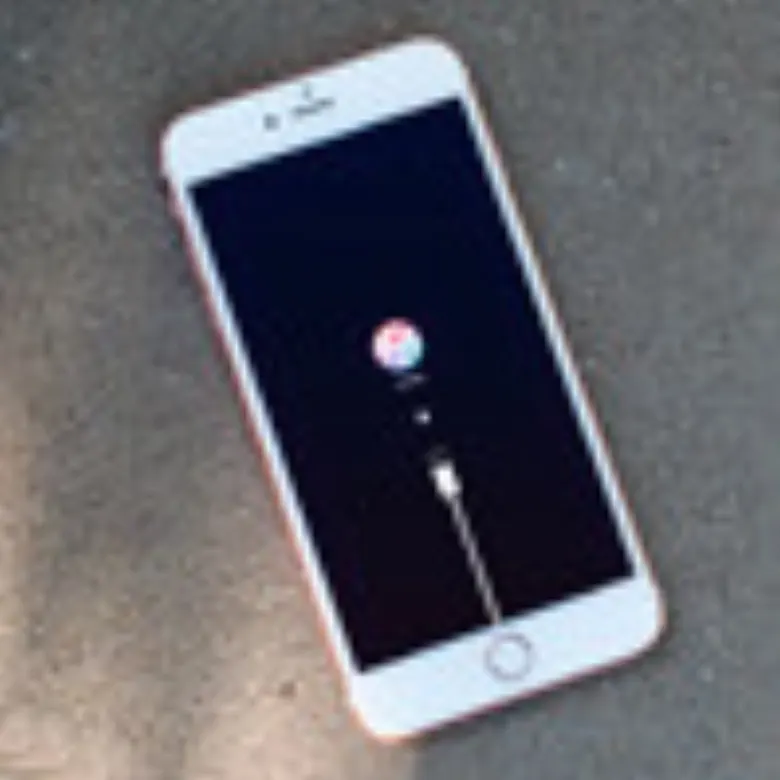
Сначала создайте резервную копию и повторите обновление через iTunes на доверенном компьютере. Чтобы выбрать дальнейший шаг, уточните, на каком этапе появляется ошибка и какой текст предупреждения показан.
Повторите обновление через iTunes
- Создайте резервную копию iPhone с помощью iCloud или компьютера.
- Откройте iTunes на компьютере с Windows или Mac с macOS Mojave или более ранней версии.
- Подключите iPhone к компьютеру и нажмите кнопку устройства на панели инструментов iTunes.
- Перейдите на вкладку «Обзор», нажмите «Проверить обновления», затем «Загрузить и обновить» и следуйте инструкциям на экране.
На Mac с macOS Catalina или новее iTunes не используется — обновляйте iPhone через Finder. Если компьютер использует режим модема на обновляемом iPhone, сначала подключите компьютер к другой сети Wi-Fi или Ethernet.
Если появилось предупреждение или не хватает места
- Освободите место на iPhone вручную, если iTunes сообщает, что для обновления его недостаточно.
- Если на компьютере появляются предупреждения при обновлении, обратитесь за поддержкой и укажите текст предупреждения.
Резервная копия должна быть создана до повторной попытки обновления.
Если обновление через iTunes не получается
- Откройте на iPhone «Настройки» > «Основные» > «Обновление ПО».
- Подключите iPhone к зарядке и Wi-Fi, затем нажмите «Загрузить и установить» и следуйте инструкциям на экране.
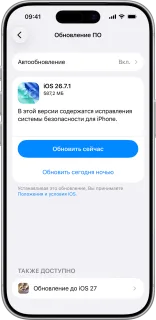
Некоторые обновления нельзя установить по беспроводной сети. Подключение через VPN или прокси-сервер может препятствовать связи с серверами обновления.