Начните с очистки кэша приложения Google Play: это ничего не удаляет и часто снимает сбой. Дальнейшие действия зависят от того, что именно происходит — магазин не открывается, не скачивает приложения или не принимает аккаунт.
Обратимая проверка: кэш магазина
- Откройте Google Play на телевизоре и запишите, что происходит: нет значка приложения, ошибка с кодом, бесконечная загрузка или требование войти.
- Откройте Настройки → Приложения → Все приложения → Google Play Маркет → Хранилище и кеш → Очистить кеш.
- Закройте и снова откройте магазин, повторите установку приложения.
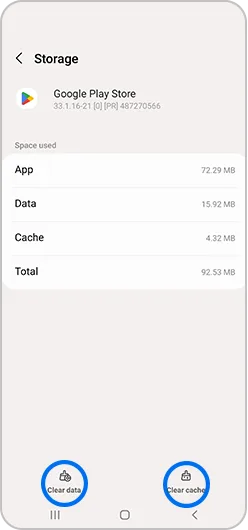
Очистка кэша не удаляет приложения, покупки и аккаунт. Записанный текст ошибки понадобится при обращении в поддержку.
Магазин открывается, но приложения не скачиваются
- В том же разделе Google Play нажмите Очистить хранилище → Удалить.
- Очистите кэш и данные Менеджера скачивания: Настройки → Приложения → Все приложения → Менеджер скачивания → Хранилище.
- Обновите магазин: в Google Play откройте профиль → Настройки → О приложении → Обновить Google Play.
- Если обновление не помогает, удалите обновления магазина через О приложении → Ещё → Удалить обновления, затем установите их снова.
После удаления данных сбросятся настройки магазина, включая родительский контроль и защиту паролем, и потребуется заново принять Условия использования. Установленные приложения и покупки останутся. Набор пунктов меню на телевизоре может отличаться от телефона.
Сервисы Google Play: сначала кэш, данные — в последнюю очередь
- Откройте Настройки → Приложения → Сервисы Google Play; если пункта нет, выберите Посмотреть все приложения.
- Нажмите Хранилище и кеш → Очистить кеш и проверьте работу магазина.
- Только если другие способы не помогли, нажмите Очистить хранилище → Удалить все данные → Удалить.
Удаление данных сервисов Google Play может стереть сохранённые на устройстве пароли и карты Google Pay, потребует повторно подтвердить способы оплаты и снова войти в аккаунт Google на всех устройствах.
Ошибка входа или пароль не принимается
- Восстановите доступ официальной формой восстановления аккаунта Google с телефона или компьютера.
- Войдите в аккаунт на телевизоре заново.
- Если вход по-прежнему не проходит, удалите аккаунт с телевизора и добавьте его снова.
При удалении аккаунта с устройства стирается часть сохранённых на нём данных, поэтому заранее сделайте резервную копию нужного.
Покупки и оплата: страна аккаунта
- Проверьте страну: Google Play → профиль → Настройки → Общие → Настройки аккаунта и устройства → Страна и профили.
- Сверьте её со страной платёжного профиля в настройках Google Pay; при неверной стране создайте новый платёжный профиль.
- После смены страны подождите до 48 часов и повторите покупку.
- Запросите возврат за купленный контент через справку Google Play для Android TV.
Страну меняют не чаще чем раз в 90 дней, для смены нужно находиться в этой стране и добавить действующий там способ оплаты; в семейной группе Google смена недоступна. Баланс привязан к стране, баллы Play Points и уровень при смене теряются, часть приложений и подписок может стать недоступна.
Когда обращаться в поддержку
- Сфотографируйте экран с текстом и кодом ошибки.
- Если та же ошибка повторяется в этом аккаунте на телефоне или другом устройстве, обращайтесь в поддержку Google Play.
- Если проблема только на телевизоре, обратитесь в поддержку Xiaomi через раздел связи на сайте поддержки, указав модель телевизора и текст ошибки; при подозрении на неисправность уточните условия гарантийного обслуживания.
Универсального решения нет: если магазин не работает после очистки данных и обновления, дальнейший разбор зависит от модели телевизора и версии его системы.