Обновление системы устанавливают в разделе Настройки > Основные > Обновление ПО, а если оно там не появляется, Apple предлагает обновить iPhone через компьютер. Дальнейшие действия зависят от того, что именно вы видите на экране: отсутствие обновления, обрыв загрузки или сообщение об ошибке.
Сначала уточните симптом
- Откройте Настройки > Основные > Обновление ПО.
- Запишите установленную версию iOS и точный текст сообщения на этом экране.
- Определите свой случай: обновление не предлагается, загрузка или установка обрывается, либо ошибка с номером появляется при обновлении через компьютер.
Если написано, что установлена последняя версия, а нового предложения нет, переходите сразу к разделу про обновление через компьютер.
Основной способ: обновление по Wi-Fi
- Сделайте резервную копию iPhone в iCloud или на компьютере.
- Подключите iPhone к зарядке и к сети Wi-Fi.
- Откройте Настройки > Основные > Обновление ПО.
- Нажмите «Загрузить и установить» и следуйте инструкциям на экране.
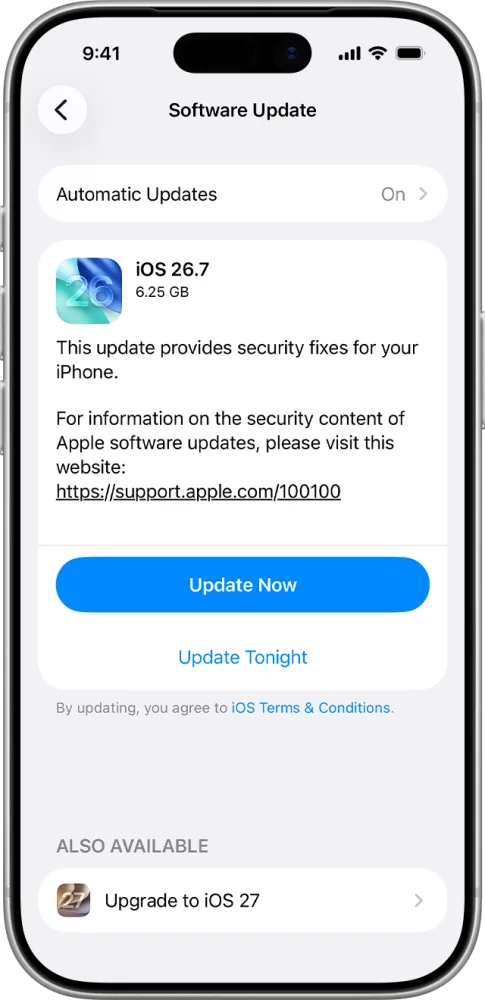
Некоторые обновления недоступны по воздуху — в этом случае нужен компьютер.
Если система просит освободить место
- В сообщении о нехватке места нажмите «Продолжить», чтобы система временно удалила приложения.
- Дождитесь окончания установки: удалённые приложения переустановятся автоматически.
- Если вы нажали «Отменить», удалите ненужные файлы и приложения вручную и повторите обновление.
Временное удаление приложений выполняет сама система, поэтому удаляйте содержимое вручную только при отказе от этого варианта.
Если обновление не появляется или не загружается
- Отключите VPN и прокси-подключения на iPhone.
- Повторите проверку в разделе Настройки > Основные > Обновление ПО.
- Подключитесь к другой сети Wi-Fi и попробуйте снова.
VPN и прокси могут мешать телефону связаться с серверами обновлений.
Другой сценарий: обновление через компьютер
- Сделайте резервную копию iPhone в iCloud или на компьютере.
- Подключите iPhone к компьютеру кабелем.
- На ПК с Windows или на Mac с macOS Mojave и раньше обновите iTunes либо приложение «Устройства Apple» до последней версии.
- Запустите обновление iPhone через iTunes или приложение «Устройства Apple» и дождитесь завершения.
- Если у вас Mac с macOS Catalina или новее, используйте штатный способ подключения iPhone к этому Mac для обновления.
Устаревшая версия iTunes или приложения «Устройства Apple» сама по себе может приводить к ошибкам при обновлении.
Если компьютер показывает ошибку с номером
- Запишите номер ошибки: 17, 1109, 1639, 3000–3020, 3194, 3100–3999 или сообщение о том, что устройство не подходит для запрошенной сборки.
- Обновите iTunes или приложение «Устройства Apple» и повторите операцию.
- Проверьте подключение к интернету и разрешите в брандмауэре доступ к серверам обновлений; защитное ПО настройте или временно удалите.
- Подключите компьютер к модему кабелем напрямую, минуя маршрутизатор, и перезагрузите компьютер и модем.
- Проверьте файл hosts: если в нём есть запись с gs.apple.com, она мешает связи с сервером обновлений.
- Попробуйте другой компьютер с другим подключением к интернету.
В рабочей или учебной сети прокси, брандмауэр и другие ограничения могут вызывать ошибки 1639, 3000–3020 и 3100–3999 — обратитесь к администратору сети или используйте домашнее подключение.
Включите автоматические обновления на будущее
- Откройте Настройки > Основные > Обновление ПО > Автоматические обновления.
- Включите автоматическую установку либо только автоматическую загрузку.
- Оставьте iPhone на ночь подключённым к зарядке и Wi-Fi.
При автоматической установке iPhone уведомит вас перед началом установки. Автоматическая загрузка только скачивает обновление, устанавливаете его вы сами.
Когда обращаться за помощью
- Соберите данные: установленная версия iOS, точный текст или номер ошибки, на каком шаге она появляется.
- Если ошибка повторяется после смены сети и другого компьютера, обратитесь в поддержку Apple и передайте эти данные.
- Если проблема только в доступе к сети, обратитесь к своему интернет-провайдеру или администратору сети.