Подключите кабель сначала к компьютеру, затем к iPhone и сразу удерживайте кнопку своей модели, не отпуская её при появлении логотипа Apple, пока на экране не появится изображение компьютера и кабеля.
Уточните задачу и подготовьте оборудование
- Определите цель: если забыт код-пароль, сначала попробуйте сброс код-пароля и сброс iPhone без компьютера, а компьютер используйте, когда эти способы недоступны.
- Подготовьте Mac или ПК с Windows, кабель, которым телефон заряжается, и подключение к интернету.
- Отведите на процедуру до 60 минут.
Восстановление через компьютер стирает данные, которые сейчас находятся на iPhone.
Выключите iPhone
- На iPhone с Face ID удерживайте боковую кнопку и кнопку уменьшения громкости до появления ползунка выключения.
- На iPhone с кнопкой «Домой» или верхней кнопкой удерживайте верхнюю либо боковую кнопку до появления ползунка.
- Передвиньте ползунок и дождитесь выключения.
iPhone с Face ID, iPhone 8, 8 Plus и SE 2-го и 3-го поколения
- Подключите кабель к Mac или ПК с Windows.
- Подключите кабель к iPhone и сразу нажмите и удерживайте боковую кнопку.
- Продолжайте удерживать кнопку, когда появится логотип Apple.
- Отпустите кнопку только при появлении изображения компьютера и кабеля.
iPhone 7 и 7 Plus
- Подключите кабель к компьютеру.
- Подключите кабель к iPhone и сразу удерживайте кнопку уменьшения громкости.
- Не отпускайте кнопку при появлении логотипа Apple.
- Отпустите кнопку на изображении компьютера и кабеля.
iPhone 6s и старше, iPhone SE 1-го поколения
- Подключите кабель к компьютеру.
- Подключите кабель к iPhone и сразу удерживайте кнопку «Домой».
- Продолжайте удерживать кнопку при появлении логотипа Apple.
- Отпустите кнопку на изображении компьютера и кабеля.
Выберите действие на компьютере
- На Mac откройте Finder и выберите iPhone в боковом списке в разделе «Места»; при запросе разрешите подключение аксессуара.
- На ПК с Windows откройте приложение «Устройства Apple», выберите iPhone в боковом списке, при запросе нажмите «Доверять», затем откройте «Основные».
- Выберите «Восстановить», если предлагается «Восстановить» или «Обновить», и следуйте инструкциям на экране.
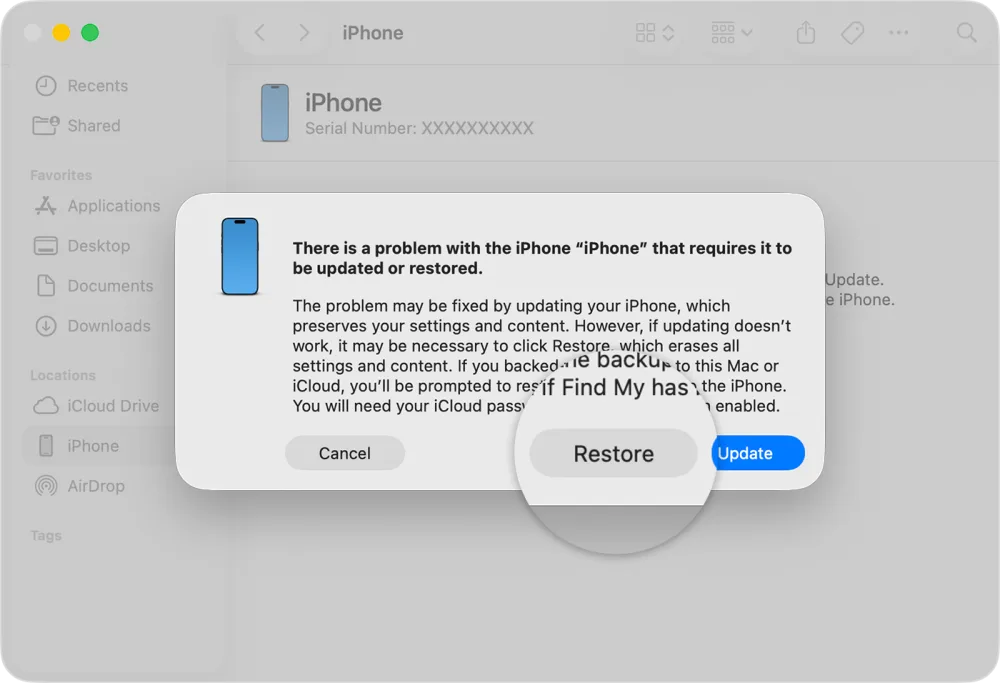
Приложение «Устройства Apple» устанавливается из Microsoft Store. Перед завершением восстановления может потребоваться обновление iPhone.
Если загрузка длится дольше 15 минут
- Дождитесь окончания загрузки.
- Если iPhone перезагрузился или вышел с экрана режима восстановления, выключите его и снова войдите в режим восстановления по шагам для своей модели.
- Повторите восстановление на компьютере.
Завершите настройку
- Дождитесь появления экрана приветствия на iPhone.
- Отсоедините iPhone от компьютера.
- Настройте iPhone и начните им пользоваться.
Когда обращаться в сервис
- Проверьте, реагируют ли кнопки: если они не нажимаются и изображение компьютера и кабеля получить не удаётся, дальнейшие программные шаги не помогут.
- Обратитесь в авторизованный сервисный центр Apple и опишите признак: какие кнопки удерживали и что показывает экран.
- Если компьютера нет и одолжить его не у кого, обратитесь в Apple Store или авторизованный сервисный центр.