Сначала сделайте принудительную перезагрузку — данные при этом не стираются. Если логотип Apple висит без полосы загрузки, обновите iOS с компьютера в режиме восстановления.
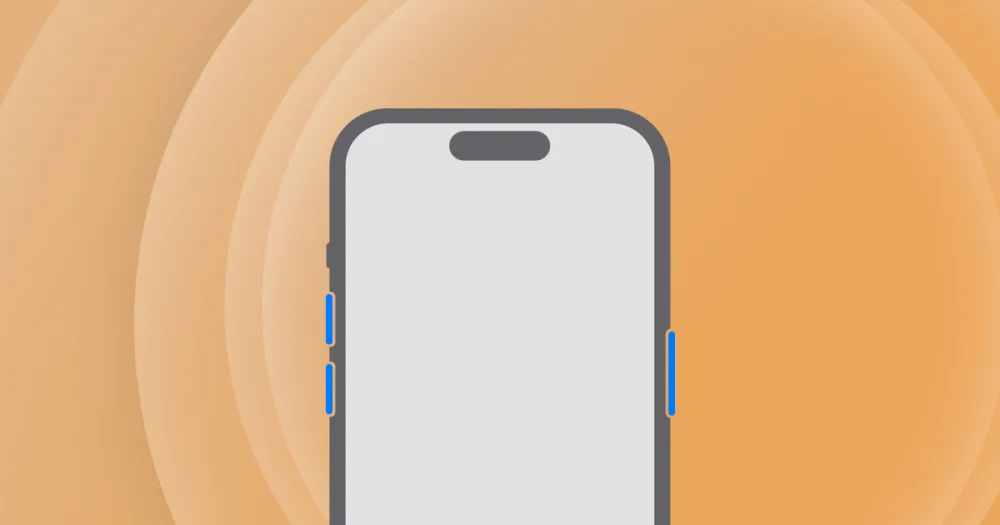
Принудительная перезагрузка
- iPhone 8 и новее, SE 2/3: нажмите и отпустите громкость вверх, затем вниз, держите боковую кнопку до логотипа Apple.
- iPhone 7: держите боковую кнопку и громкость вниз.
- iPhone 6s и SE 1: держите «Домой» и боковую кнопку.
Экран остаётся чёрным — зарядите iPhone час и повторите.
Обновление через компьютер
- Обновите macOS или приложение «Устройства Apple» на ПК.
- Подключите iPhone кабелем, откройте Finder или «Устройства Apple».
- Держите комбинацию своей модели до экрана подключения к компьютеру.
- Выберите «Обновить» — данные сохранятся.
Если загрузка идёт дольше 15 минут, дождитесь её конца и повторите вход в режим восстановления.
Если не помогло
- «Восстановить» выбирайте осознанно: оно ставит iOS заново и удаляет все данные.
- Обратитесь за обслуживанием, если обновить или восстановить не удаётся либо кнопка не работает или застряла.