Сначала выполните принудительный перезапуск iPhone. Если после этого экран остаётся чёрным или кнопки не реагируют, проверьте зарядку и обновление ПО.
Принудительный перезапуск
- В руководстве пользователя iPhone откройте раздел «Принудительный перезапуск iPhone».
- Выберите свою модель и выполните указанную для неё комбинацию кнопок.
- Уточните симптом: реагирует ли экран, появляется ли логотип, есть ли звук или нагрев.
Комбинация кнопок зависит от модели iPhone. Это первый шаг, но он может не помочь.
Проверка питания
- Подключите iPhone к зарядному устройству.
- Проверьте кабель, адаптер и разъём; при возможности замените их.
- Повторите принудительный перезапуск для своей модели.
Если признаков заряда нет, переходите к обращению в поддержку.
Обновление после включения
- Сделайте резервную копию через iCloud или компьютер.
- Подключите iPhone к питанию и Wi-Fi.
- Откройте Настройки > Основные > Обновление ПО.
- Нажмите «Загрузить и установить», если обновление доступно.
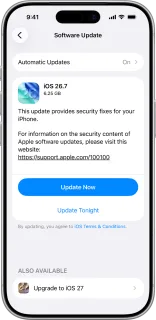
Если обновление не появляется, используйте компьютер с Finder или iTunes.
Когда обращаться в сервис
- Обратитесь в поддержку Apple, если после перезапуска и зарядки iPhone не реагирует на кнопки или экран остаётся чёрным.
- Укажите модель, версию iOS и выполненные шаги.
Не разбирайте iPhone самостоятельно.