Если iPhone не загружается, сначала выполните принудительный перезапуск — он не стирает данные. Дальнейшие действия зависят от того, что показывает экран: логотип Apple, значок кабеля и компьютера, экран «Привет» или запрос код-пароля.
Сначала принудительный перезапуск
- Отключите iPhone от компьютера и от кабеля питания.
- Выполните принудительный перезапуск последовательностью кнопок для своей модели: она различается у моделей с кнопкой «Домой» и у моделей без неё.
- Дождитесь логотипа Apple и проверьте, загружается ли система.
- Если система загрузилась, сразу сделайте резервную копию в iCloud или на компьютере, пока устройство работает.
Принудительный перезапуск данные не удаляет. Если экран остался чёрным, снова показывает логотип Apple по кругу или значок кабеля с компьютером, переходите к следующему шагу.
Уточните симптом и проверьте подключение
- Запишите, что видно на экране: логотип Apple, значок кабеля и компьютера, экран «Привет», запрос код-пароля или сообщение о блокировке активации.
- Отметьте, после чего это началось: обновление iOS, падение или контакт с водой, стирание устройства, ремонт.
- Подключите iPhone кабелем USB напрямую к порту компьютера, без хабов и переходников.
- Откройте Finder на macOS Catalina 10.15 или новее либо приложение «Устройства Apple» на Windows 10 или новее и найдите iPhone в боковом списке.
- Если iPhone в списке не появляется, возьмите другой исправный кабель и другой порт.
Запрос код-пароля и блокировка активации — отдельные ситуации, они не решаются переустановкой системы. Опишите точный симптом, чтобы выбрать верный путь.
Восстановление данных из копии iCloud
- Включите устройство и на экране «Привет» пройдите настройку до экрана переноса приложений и данных.
- Выберите восстановление из копии iCloud и войдите в Аккаунт Apple.
- Посмотрите дату и размер каждой копии и выберите самую свежую.
- При повторном запросе войдите в аккаунт, чтобы вернулись приложения и покупки.
- Держите iPhone подключённым к Wi-Fi и питанию, пока полоса прогресса не завершится, затем закончите настройку.
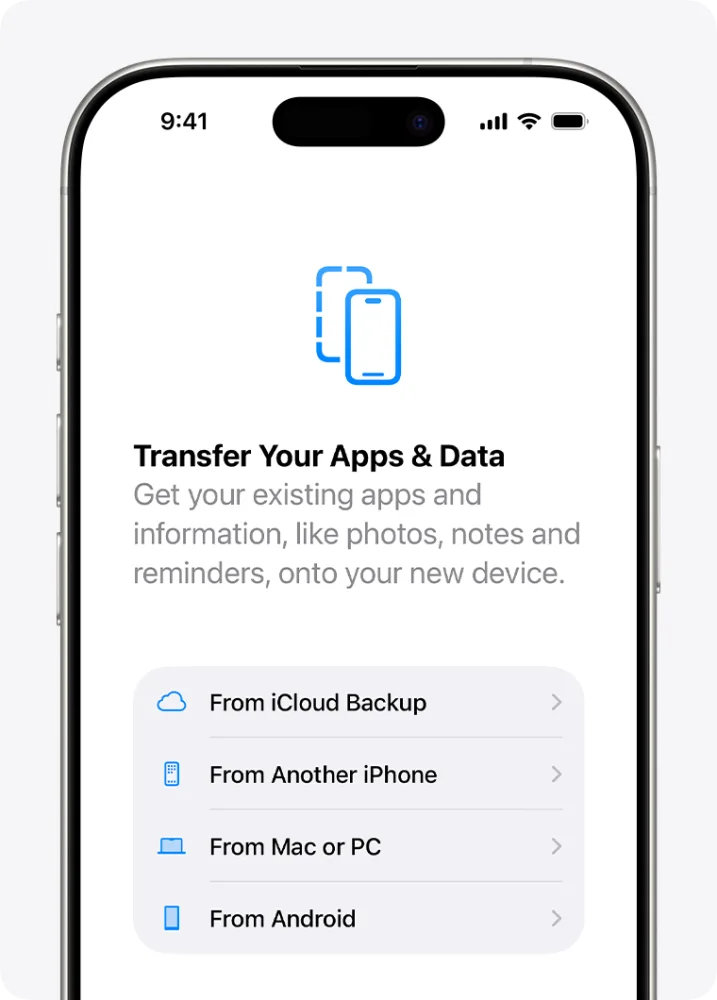
Если устройство уже настроено, перед восстановлением из копии его придётся стереть. Фото, музыка и приложения докачиваются из iCloud после настройки — это занимает дополнительное время.
Восстановление данных из копии на компьютере
- Откройте Finder на macOS Catalina 10.15 или новее либо приложение «Устройства Apple» на Windows 10 или новее.
- Подключите iPhone кабелем USB и выберите устройство в боковом списке.
- Нажмите «Восстановить из копии», посмотрите дату и размер копий и выберите самую свежую.
- Введите пароль зашифрованной копии, если система его запросит, и нажмите «Восстановить».
- Не отключайте iPhone, пока он не перезапустится и не завершит синхронизацию.
Если устройство просит код-пароль или показывает запрос «Доверять этому компьютеру», выполните то, что указано на экране.
Если настраиваете iPhone как новый
- Сначала проверьте, есть ли нужная копия в iCloud или на компьютере.
- Если сохранённая копия ещё нужна, восстановите из неё как можно раньше: сотрите устройство и снова пройдите настройку до экрана переноса данных.
- Только после этого пользуйтесь устройством как новым.
Настройка «как новый» создаёт копии iCloud, которые заменяют ранее сохранённые. Данных, которых нет ни в одной копии, вернуть нельзя.
Когда нужен сервис
- Запишите точный текст или код ошибки и этап, на котором она появляется.
- Повторите подключение с другим кабелем и на другом компьютере.
- Обратитесь в поддержку Apple или авторизованный сервис, если iPhone не определяется ни на одном компьютере, циклически показывает логотип Apple или процесс прерывается одной и той же ошибкой.
- Подготовьте серийный номер устройства и документ о покупке.
- После ремонта восстановите данные из копии iCloud или компьютера либо настройте iPhone как новый.
Повторяющаяся ошибка на разных кабелях и компьютерах указывает на неисправность самого устройства; программные шаги её не устраняют.