Такое сообщение появляется, когда iPhone не может связаться с сервером обновлений: установленная iOS при этом не меняется. Начните с подключения к Wi-Fi и отключения VPN, затем повторите проверку в Настройки > Основные > Обновление ПО.
Обратимая проверка связи
- Откройте Настройки > Основные > Обновление ПО: там показаны установленная версия iOS и доступность обновления.
- Подключите iPhone к сети Wi-Fi и повторите проверку; при сбое подключитесь к другой сети Wi-Fi.
- Отключите VPN и прокси-сервер: подключение через них может препятствовать связи устройства с серверами обновления.
- Запишите точный текст сообщения — по нему видно, идёт ли речь о сбое связи или о нехватке свободного места.
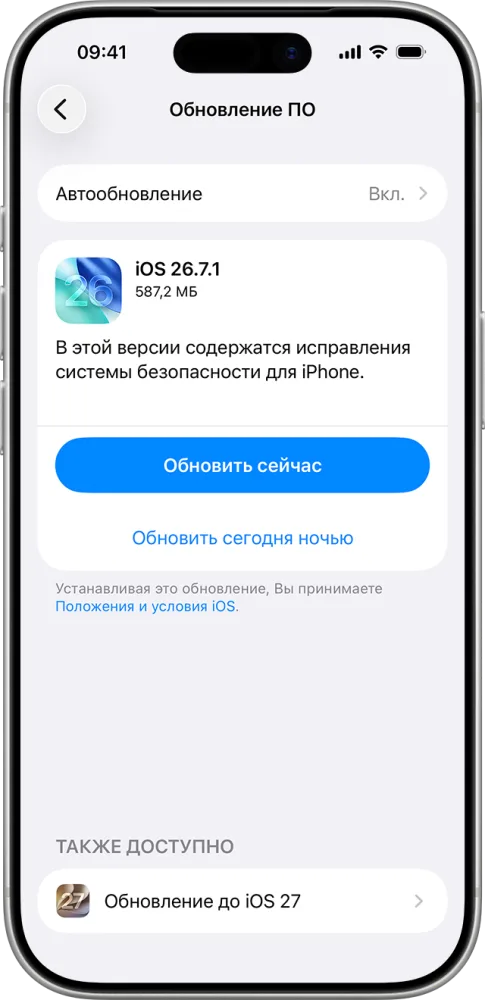
Эти действия обратимы и не удаляют данные: настройки VPN можно вернуть обратно.
Если сообщается о нехватке свободного места
- В сообщении о временном удалении приложений нажмите «Продолжить», чтобы разрешить системе освободить место.
- Если такой вариант не подходит, нажмите «Отмена» и удалите материалы с устройства вручную.
- Вернитесь в Настройки > Основные > Обновление ПО и запустите загрузку заново.
Приложения, удалённые системой ради обновления, переустанавливаются автоматически после его завершения. Ручное удаление материалов необратимо — сначала сделайте резервную копию.
Другой сценарий: обновление через компьютер
- Создайте резервную копию данных iPhone с помощью iCloud или компьютера.
- Подключите iPhone кабелем USB. На Mac с macOS Catalina или более поздней откройте Finder; на Mac с macOS Mojave или более ранней и на ПК с Windows используйте iTunes или приложение «Устройства Apple».
- Выберите устройство в списке и нажмите «Обновить», а не «Восстановить».
- Если соединение обрывается, попробуйте другой кабель USB и другой компьютер.
«Обновить» переустанавливает программное обеспечение с сохранением личных данных. «Восстановить» устанавливает iOS и удаляет все данные — после этого устройство настраивается из резервной копии.
Когда нужно обращение в поддержку или сервис
- Свяжитесь с поддержкой Apple, если при обновлении на компьютере повторяются ошибки 9, 4005, 4013 или 4014 после смены кабеля и компьютера.
- Обратитесь за обслуживанием, если обновить или восстановить устройство в режиме восстановления не удаётся либо нужная кнопка не работает или застряла.
- Перед обращением подготовьте точный текст ошибки и версию iOS из раздела «Обновление ПО».
Это наблюдаемые признаки, при которых может потребоваться обслуживание; универсального программного решения для них нет.