При ошибке 4013 сначала исключите сбой соединения и устаревшее ПО компьютера: эти проверки ничего не удаляют. Восстановление со стиранием данных оставьте на последний шаг.
Шаг 1. Уточните этап ошибки и проверьте кабель и порт
- Запишите, когда появляется ошибка: при определении iPhone на компьютере, при загрузке прошивки или при полосе прогресса на экране iPhone.
- Отключите кабель и осмотрите разъём iPhone на загрязнения, особенно если при подключении нет звука и вибрации.
- Подключите iPhone другим кабелем, который поддерживает и зарядку, и передачу данных, в другой USB-порт компьютера.
- Подтвердите «Доверять этому компьютеру?» на iPhone и «Разрешить» в запросе о подключении аксессуара на Mac.
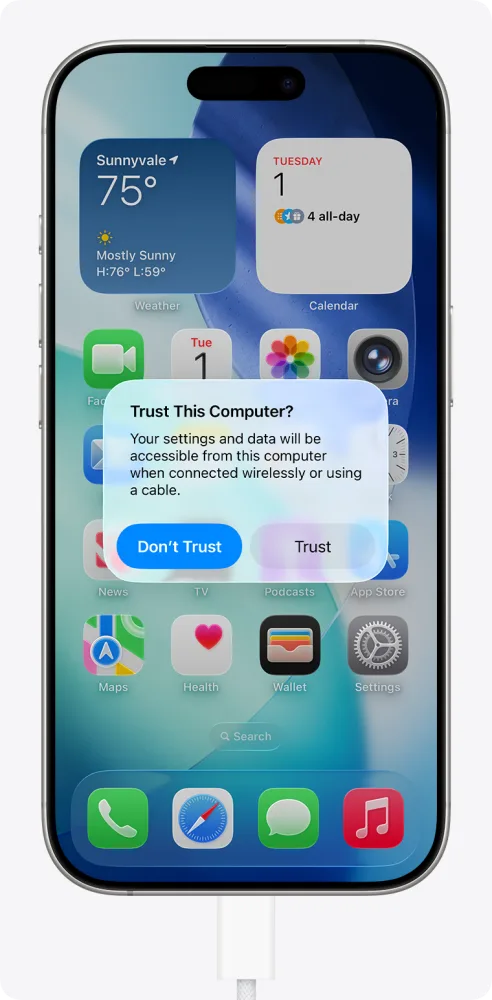
Проверки не удаляют данные. Если раньше вы нажали «Не доверять», сбросьте на iPhone настройки геолокации и конфиденциальности, чтобы запрос появился снова.
Шаг 2. Обновите ПО компьютера и уберите помехи
- На Mac установите обновления macOS, на Windows — последние обновления Windows.
- На Windows установите последнюю версию приложения «Устройства Apple»; если работаете в iTunes, обновите его.
- Отключите VPN и сторонние программы безопасности, проверьте конфликты ПО.
- Найдите iPhone в боковой панели Finder или приложения «Устройства Apple»; если панели нет, в Finder выберите «Вид» > «Показать боковую панель».
На Mac устройство обслуживается через Finder, на Windows — через приложение «Устройства Apple» или iTunes.
Шаг 3. Режим восстановления: сначала «Обновить», потом «Восстановить»
- Если iPhone ещё включается, сделайте резервную копию и выключите «Найти iPhone»: «Настройки» > [ваше имя] > «Найти iPhone», затем введите пароль Apple Account.
- Подключите iPhone кабелем и откройте Finder или приложение «Устройства Apple».
- iPhone 8 и новее, включая SE 2-го и 3-го поколений: быстро нажмите и отпустите кнопку увеличения громкости, затем уменьшения, после этого удерживайте боковую кнопку до экрана «Подключитесь к компьютеру».
- iPhone 7 и 7 Plus: удерживайте верхнюю (боковую) кнопку и кнопку уменьшения громкости до того же экрана.
- iPhone 6s и более ранние, включая SE 1-го поколения: удерживайте кнопку «Домой» и верхнюю (боковую) кнопку до того же экрана.
- Выберите iPhone на компьютере и, если обновление ещё не пробовали, нажмите «Обновить».
- Если обновление не помогло, снова введите iPhone в режим восстановления и нажмите «Восстановить».
- Дождитесь загрузки ПО. Если она длится дольше 15 минут и iPhone вышел из экрана «Подключитесь к компьютеру», дайте загрузке завершиться и повторите вход в режим восстановления.
«Восстановить» устанавливает iOS и стирает все данные и настройки: вернуть их можно только из ранее созданной резервной копии. Восстановление iPhone не удаляет eSIM.
Другой сценарий: проверка на другом компьютере
- Подключите iPhone к другому компьютеру с актуальной macOS или Windows и свежим Finder, приложением «Устройства Apple» или iTunes.
- Используйте на нём другой кабель и другой порт и повторите восстановление один раз.
- Если ошибка исчезла, завершите настройку на этом компьютере; если повторяется, переходите к обращению в поддержку.
Когда нужен сервис
- Зафиксируйте номер ошибки, этап её появления и список проверенных кабелей, портов и компьютеров.
- Обратитесь в поддержку Apple, если iPhone не определяется на компьютере после проверки кабеля, разъёма и другого порта или компьютера.
- Обратитесь за сервисом, если обновить или восстановить iPhone в режиме восстановления не удаётся либо кнопка не работает или залипает и режим восстановления недоступен.
Ремонт или замена устройства означают потерю данных на iPhone, поэтому сделайте резервную копию до обращения, если устройство включается.