Причину подсказывает текст на экране обновления: чаще мешает нехватка свободного места или подключение через VPN либо прокси-сервер. Начните с проверки этого экрана — шаг обратим и ничего не удаляет.
Прочитайте сообщение на экране обновления
- Откройте Настройки → Основные → Обновление ПО.
- Запишите точную формулировку под номером версии: предложение загрузить обновление, просьбу освободить место, ошибку проверки или сообщение о том, что установлена последняя версия.
- Если доступна кнопка «Загрузить и установить», нажмите её и следуйте инструкциям на экране.
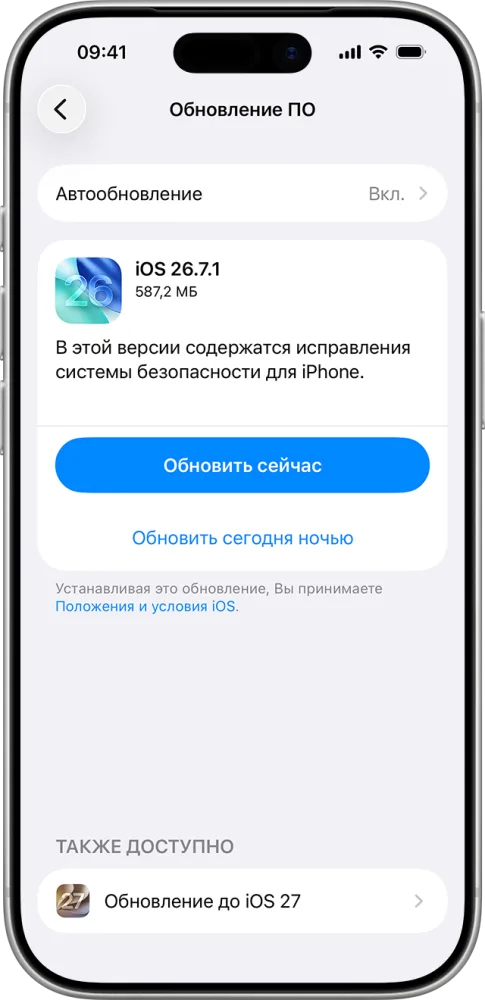
Дальнейшие действия зависят именно от этого текста. Если система пишет, что установлена последняя версия, обновление на устройстве не отображается — переходите к разделу про компьютер.
Подготовьте устройство к загрузке
- Сделайте резервную копию данных в iCloud или на компьютере.
- Подключите iPhone к питанию и к сети Wi-Fi.
- Снова откройте Настройки → Основные → Обновление ПО и повторите попытку.
Резервная копия нужна до любых работ с системой: она позволит вернуть личную информацию при неудачной установке или замене устройства.
Если система просит освободить место
- В сообщении о нехватке места нажмите «Продолжить» и разрешите системе временно удалить приложения.
- Дождитесь окончания обновления — эти приложения переустановятся автоматически.
- Если вы нажали «Отмена», удалите материалы с устройства вручную, чтобы освободить больше места, и запустите загрузку снова.
Автоматически возвращаются только приложения, удалённые самой системой. Материалы, удалённые вручную, восстанавливаются лишь из резервной копии.
Если обновление не проверяется или загрузка обрывается
- Отключите VPN и прокси-сервер на устройстве.
- Вернитесь в Настройки → Основные → Обновление ПО и повторите загрузку.
Подключение через VPN или прокси может препятствовать связи устройства с серверами обновления. Часть обновлений нельзя установить беспроводным способом.
Другой сценарий: обновление через компьютер
- Проверьте систему компьютера: на Mac с macOS Catalina или более поздней версией обновляйте устройство через Finder.
- На Mac с macOS Mojave или более ранней версией, а также на компьютере с Windows используйте приложение Apple для обновления устройства.
- Подключите iPhone кабелем и запустите обновление, не отключая устройство до завершения.
Этот путь применяют, когда обновление не отображается на самом iPhone. Копию данных сделайте заранее.