Если для установки не хватает памяти, iPhone сам предлагает временно удалить приложения и переустанавливает их после обновления — достаточно нажать «Продолжить». Если такого предложения нет или обновление не ставится, обновите iPhone через компьютер.
Сначала посмотрите, что сообщает iPhone
- Откройте Настройки — Основные — Обновление ПО.
- Посмотрите, какая версия iOS установлена сейчас и доступно ли обновление.
- Запустите установку и прочитайте сообщение целиком, запишите его точный текст.
- На этом шаге ничего не удаляйте — проверка ничего не меняет.
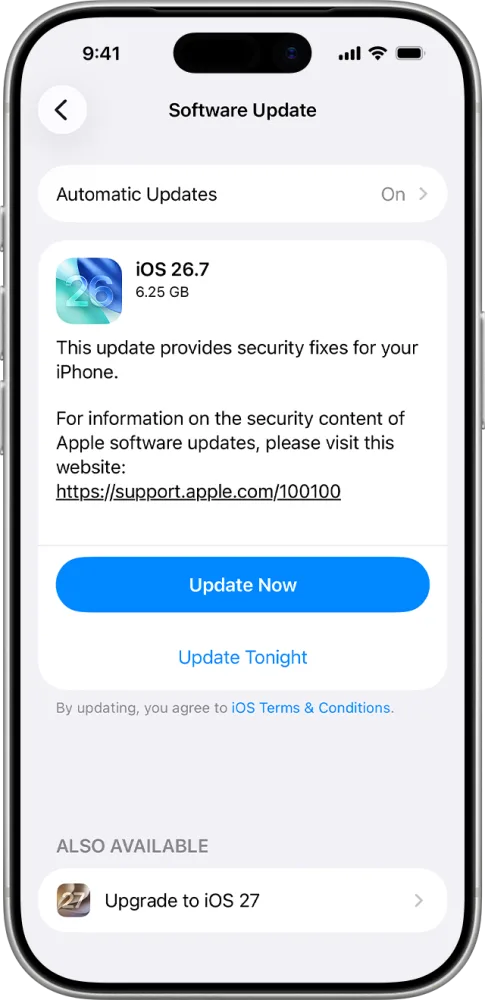
Дальнейшие действия зависят от текста сообщения: предложение временно удалить приложения, отказ из-за нехватки места или отсутствие обновления — разные ситуации.
Основной способ: разрешите временно удалить приложения
- Сделайте резервную копию iPhone в iCloud или на компьютере.
- Подключите iPhone к питанию и к сети Wi-Fi.
- Откройте Настройки — Основные — Обновление ПО и нажмите «Загрузить и установить».
- Когда появится сообщение, что для обновления нужно больше места и приложения будут временно удалены, нажмите «Продолжить».
- Дождитесь окончания установки и перезагрузки, не отключая питание.
Приложения после завершения установки возвращаются автоматически. Если нажать «Отмена», место придётся освобождать вручную: удаление содержимого с устройства необратимо, поэтому сначала сделайте копию данных.
Другой сценарий: обновите через компьютер
- Сделайте резервную копию iPhone в iCloud или на компьютере.
- Подключите iPhone к компьютеру и выполните обновление с компьютера.
- Дождитесь завершения установки и перезагрузки, не отключая кабель.
Порядок действий отличается: на Mac с macOS Catalina или новее он один, на Mac с macOS Mojave или раньше и на компьютере с Windows — другой. Этот путь подходит и тогда, когда обновление вообще не появляется на устройстве.
Если обновление не появляется или не устанавливается
- Отключите VPN и прокси-подключения на iPhone.
- Проверьте, что Wi-Fi работает, а iPhone подключён к питанию.
- Повторите попытку в разделе Настройки — Основные — Обновление ПО.
- Запишите точный текст ошибки и установленную версию iOS.
- Если ошибка повторяется, обратитесь в поддержку Apple и приложите модель iPhone, версию iOS и текст сообщения.
VPN или прокси могут мешать устройству связаться с серверами обновлений, а часть обновлений недоступна для установки по Wi-Fi. Повторяющаяся ошибка — повод для обращения, а не для удаления личных данных.