По описанию причину не определить. Сначала зафиксируйте условия перезагрузок и проверьте аккумулятор, затем сделайте принудительную перезагрузку кнопками. Восстановление через компьютер оставьте на конец: оно стирает устройство полностью.
Уточните симптом (ничего не меняет)
- Засеките время от появления логотипа Apple до следующей перезагрузки, повторите замер дважды.
- Отметьте, подключена ли зарядка и надет ли чехол; вспомните падение, контакт с водой, установку нового приложения.
- Запишите модель iPhone и версию iOS.
Равный интервал сам по себе не указывает на конкретную неисправность.
Аккумулятор, заряд и температура
- Откройте Настройки → Аккумулятор → Состояние аккумулятора: посмотрите максимальную ёмкость и сообщение о пиковой производительности.
- Зарядите iPhone выше 50 процентов, дайте согреться до комнатной температуры и повторите замер с отключённым кабелем.
- Не оставляйте устройство на жаре и под прямым солнцем, в том числе во время зарядки.
- Если в этих условиях интервалы перестали быть одинаковыми, зафиксируйте это для сервиса.
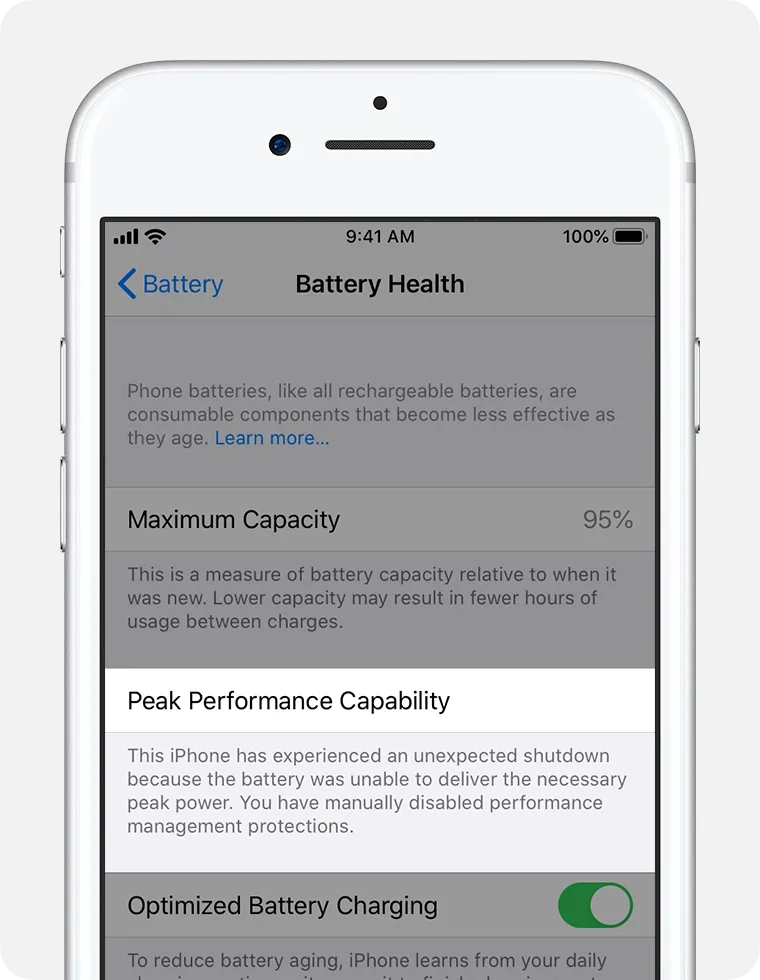
Выключения чаще происходят при низком заряде, изношенном аккумуляторе и на холоде. Управление производительностью работает на iPhone 6/6 Plus, 6s/6s Plus, SE 1-го поколения, 7/7 Plus, на 8/8 Plus и X начиная с iOS 12.1, на XS/XS Max/XR начиная с iOS 13.1.
Принудительная перезагрузка кнопками
- Модели с Face ID и iPhone 8: быстро нажмите и отпустите кнопку увеличения громкости, затем уменьшения, после удерживайте боковую кнопку до логотипа Apple — дольше 10 секунд.
- iPhone 7 и 7 Plus: удерживайте боковую кнопку и кнопку уменьшения громкости до логотипа Apple.
- iPhone 6s и более ранние: удерживайте «Домой» и боковую или верхнюю кнопку около 10 секунд.
- Если не включается, зарядите час и повторите; при значке низкого заряда заряжайте 30 минут или до включения.
Комбинация зависит от модели, иначе перезагрузка не сработает. Это перезагрузка, а не стирание: содержимое сохраняется.
Копия перед восстановлением
- Создайте резервную копию в iCloud или на компьютере.
- Обновите macOS на Mac либо iTunes на Windows.
- Отключите Локатор: Настройки → ваше имя → Локатор → Локатор iPhone, введите пароль Аккаунта Apple.
Без копии вернуть содержимое после восстановления будет неоткуда.
Восстановление через компьютер и последствия
- Подключите iPhone кабелем, нажмите «Разрешить» и «Доверять», введите код-пароль устройства.
- Откройте Finder на Mac или приложение «Устройства Apple» на Windows и выберите устройство в боковой панели.
- Нажмите «Восстановить iPhone», примите условия и дождитесь экрана приветствия.
- Настройте iPhone как новый и проверьте цикл перезагрузок до переноса данных.
Восстановление удаляет все данные и настройки и устанавливает последнюю версию iOS; содержимое возвращается только из ранее созданной копии. eSIM при этом не удаляется. Если цикл повторяется сразу после восстановления и настройки как нового, программные шаги исчерпаны — нужен осмотр устройства.
Когда и как обращаться в сервис
- Признак для обращения: перезагрузки через равные промежутки сохраняются после восстановления и настройки как нового устройства.
- Проверьте статус гарантийного покрытия.
- Обратитесь через приложение «Поддержка Apple», укажите модель, версию iOS и результаты замеров.
- Выберите очное обслуживание в Genius Bar или авторизованном сервисном центре либо отправку по почте; сохраните номер обращения.
Ограниченная гарантия не покрывает случайные повреждения и естественный износ аккумулятора; вне гарантии обслуживание платное, итоговую цену называют только после осмотра. Авторизованные центры устанавливают свои цены, возможны налог и доставка, доступные варианты зависят от региона и наличия деталей. По плану AppleCare аккумулятор меняют без доплаты при ёмкости ниже 80 процентов.