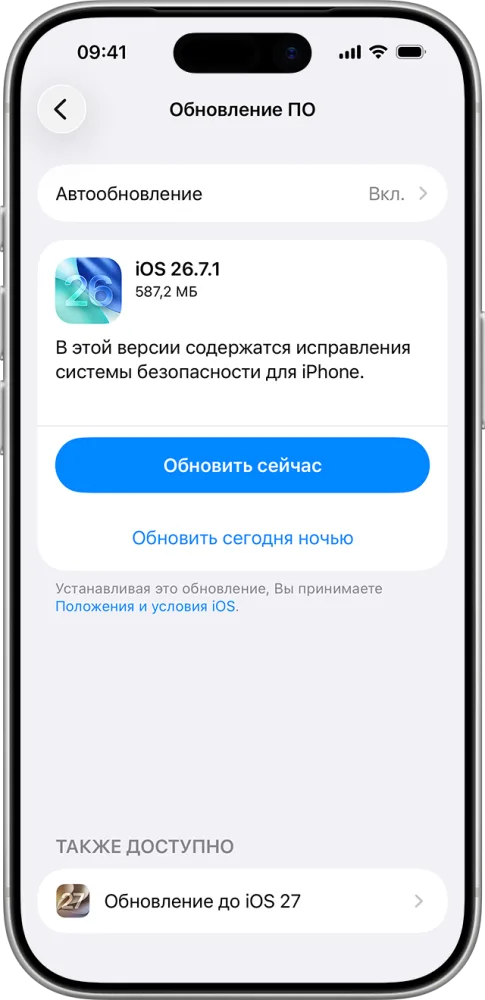
Откройте Настройки — Основные — Обновление ПО: экран покажет, доступно ли обновление или есть предупреждение.
Обновление по Wi-Fi
- Сделайте резервную копию в iCloud или на компьютере.
- Подключите зарядку и Wi-Fi.
- В разделе Обновление ПО нажмите «Загрузить и установить».
Предупреждение или нехватка места
- Отключите VPN и прокси, снова откройте экран обновления.
- При нехватке места нажмите «Продолжить»: приложения удалятся временно и вернутся после обновления.
При «Отмена» место освобождайте вручную.
Обновление не отображается
- Подключите iPhone к компьютеру: Finder на macOS Catalina и новее, iTunes на Windows и macOS Mojave или старше.
- Выберите устройство и запустите обновление.
Часть обновлений недоступна по воздуху.
Если экран не меняется
- Запишите версию iOS и точный текст сообщения, с ними и моделью iPhone обратитесь в поддержку Apple.