Начните с перезапуска — он не удаляет данные и показывает, зависла система или экран не работает физически. Затем уточните симптом: экран чёрный полностью или изображение есть, но касания не отвечают.
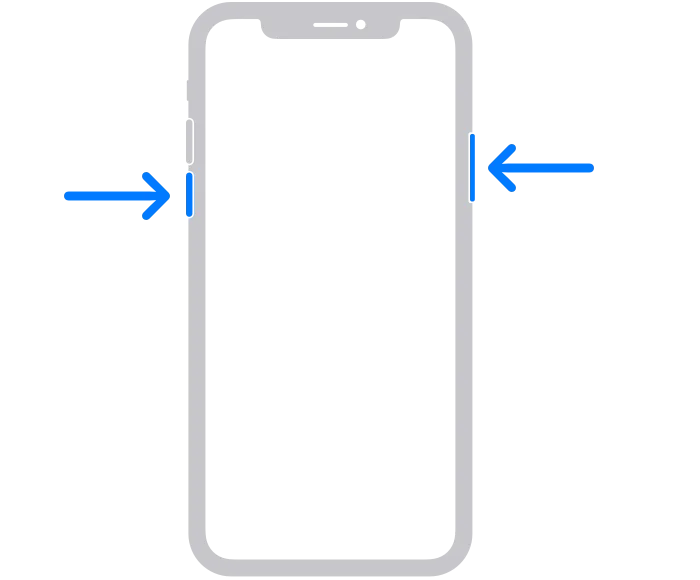
Перезапуск, если ползунок выключения появляется
- Нажмите и удерживайте кнопку увеличения или уменьшения громкости вместе с боковой кнопкой, пока не появится ползунок «Выключить».
- Передвиньте ползунок и подождите 30 секунд, пока iPhone выключится.
- Нажмите и удерживайте боковую кнопку с правой стороны, пока не появится логотип Apple.
- Проверьте изображение и отклик на касания после загрузки.
Этот порядок относится к iPhone X, 11, 12, 13 и более поздним моделям. Данные и настройки не затрагиваются.
Если экран не реагирует и ползунок не появляется
- Не пытайтесь выключить iPhone обычным способом: при зависании он недоступен.
- Выполните принудительный перезапуск для iPhone 13.
- Дождитесь логотипа Apple и снова проверьте экран.
Если логотип Apple не появляется и после принудительного перезапуска, программными действиями проблему не закрыть.
Уточните признак и обратитесь в поддержку
- Запишите, что наблюдаете: полностью чёрный экран, логотип Apple без дальнейшей загрузки или изображение без отклика на касания.
- Отметьте, помогло ли выключение и принудительный перезапуск.
- Обратитесь в поддержку Apple, укажите модель iPhone 13 и записанный признак.
Универсального решения нет: сохраняющийся после перезапуска чёрный экран или мёртвые зоны касаний требуют проверки устройства.