Сначала поставьте iPhone 11 на зарядку на час и выполните принудительную перезагрузку — данные при этом не стираются. Если после этого телефон не подаёт признаков работы и не определяется компьютером, нужен сервис.
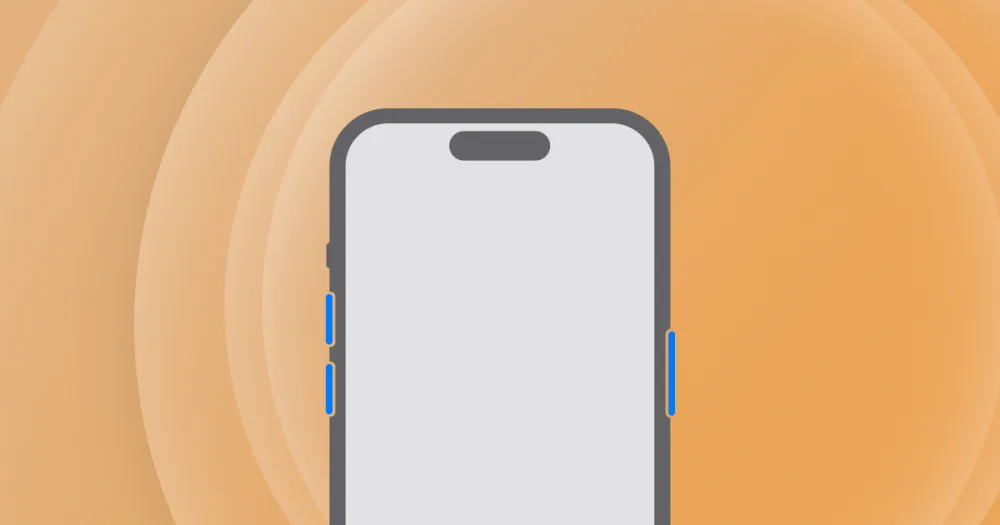
Шаг 1. Зарядка и уточнение симптома
- Подключите iPhone к зарядке и оставьте на один час, не пытаясь включать его каждые пару минут.
- Через час попробуйте включить телефон и посмотрите, что показывает экран: ничего, значок низкого заряда или логотип Apple.
- Если виден значок низкого заряда, проверьте кабель, адаптер и разъём зарядки, затем заряжайте ещё 30 минут или до включения.
- Опишите симптом для себя: экран полностью чёрный, значок зарядки, логотип Apple без загрузки, телефон греется или компьютер его видит.
Дальнейшие действия зависят от симптома. Полностью чёрный экран без реакции — принудительная перезагрузка. Логотип Apple или экран подключения к компьютеру — работа с компьютером. Нет реакции ни на зарядку, ни на кнопки — сервис.
Шаг 2. Принудительная перезагрузка iPhone 11
- Нажмите и быстро отпустите кнопку увеличения громкости.
- Нажмите и быстро отпустите кнопку уменьшения громкости.
- Зажмите боковую кнопку и удерживайте её до появления логотипа Apple — это может занять больше 10 секунд, не отпускайте кнопку раньше.
- Отпустите кнопку и дождитесь загрузки.
iPhone 11 относится к моделям с Face ID, для них комбинация именно такая. На iPhone 7 удерживают боковую кнопку вместе с кнопкой уменьшения громкости, на iPhone 6s и более ранних — кнопку «Домой» с боковой или верхней. Принудительная перезагрузка не удаляет данные.
Шаг 3. Если телефон определяется компьютером: восстановление
- Обновите macOS или Windows; если пользуетесь iTunes, установите его последнюю версию.
- Подключите iPhone кабелем к компьютеру и откройте Finder на Mac либо приложение «Устройства Apple» на компьютере с Windows.
- Выберите iPhone в боковой списке окна и нажмите «Восстановить iPhone», затем следуйте инструкциям на экране.
- Дождитесь окончания процесса и появления экрана приветствия, после чего настройте телефон и восстановите данные из резервной копии, если она есть.
Восстановление стирает все данные и настройки: без резервной копии вернуть их нельзя. Сохранённая eSIM при таком восстановлении не удаляется — её удаление выполняется отдельным действием. Если компьютер не видит iPhone, этот способ неприменим, переходите к сервису.
Шаг 4. Обращение в сервис
- Обратитесь за обслуживанием, если после часа зарядки и принудительной перезагрузки iPhone не включается или компьютер его не определяет.
- Сообщите при обращении точный симптом и обстоятельства: падение, контакт с жидкостью, перегрев, ремонт или замена экрана ранее.
- Выберите очное обслуживание в Genius Bar или у авторизованного сервисного провайдера Apple либо отправку устройства по почте, если такой вариант доступен в вашем регионе.
- Проверьте статус покрытия и стоимость: войдите в свой Apple Account на странице поддержки, чтобы увидеть действующую гарантию или план AppleCare.
Ограниченная гарантия Apple действует один год и покрывает производственные дефекты, но не случайные повреждения и не естественный износ аккумулятора; вне гарантии ремонт платный. Права по законодательству вашей страны сохраняются, а авторизованные провайдеры устанавливают собственные цены, поэтому итоговая сумма определяется после осмотра и зависит от региона.