Начните с принудительного перезапуска — он не удаляет данные. Если на экране несколько минут держится логотип Apple без индикатора хода выполнения или появился экран подключения к компьютеру, потребуется режим восстановления и обновление через компьютер.
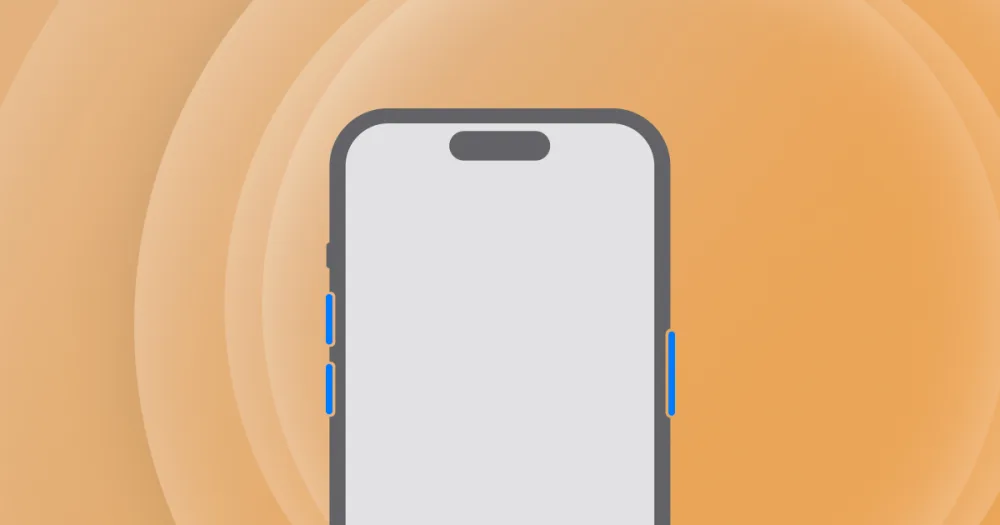
Сделайте принудительный перезапуск
- Нажмите и быстро отпустите кнопку увеличения громкости.
- Нажмите и быстро отпустите кнопку уменьшения громкости.
- Нажмите и удерживайте боковую кнопку, пока на экране не появится логотип Apple: это может занять больше 10 секунд.
- Если экран остался чёрным, поставьте iPhone на зарядку на один час и повторите последовательность кнопок.
Эта последовательность适用于 iPhone 11 и других моделей с Face ID; данные при принудительном перезапуске не стираются.
Если виден значок низкого заряда
- Осмотрите iPhone и разъём на предмет повреждений и загрязнений.
- Оставьте устройство на зарядке на 30 минут или пока оно не запустится.
- После запуска проверьте, завершено ли обновление, и при необходимости повторите его.
При глубоком разряде экран может не реагировать сразу — сначала зарядка, затем повторный принудительный перезапуск.
Логотип Apple без индикатора или экран подключения к компьютеру
- Убедитесь, что на Mac установлена актуальная версия macOS, а на ПК — последняя версия приложения «Устройства Apple».
- Подключите iPhone к компьютеру кабелем USB.
- Откройте Finder на Mac или приложение «Устройства Apple» на ПК.
- Нажмите и быстро отпустите кнопку увеличения громкости, затем кнопку уменьшения громкости.
- Нажмите и удерживайте боковую кнопку до появления экрана подключения к компьютеру, не отпуская её при появлении логотипа Apple.
- Дождитесь, пока компьютер обнаружит устройство и предложит обновить или восстановить его, и выберите «Обновить».
- Дождитесь загрузки программного обеспечения на компьютер, не отключая кабель.
«Обновить» переустанавливает iOS без удаления данных, поэтому пробуйте этот вариант первым. Если загрузка занимает больше 15 минут, iPhone может выйти из режима восстановления: дайте загрузке завершиться, затем снова переведите устройство в режим восстановления и повторите выбор действия. Режим восстановления нужен, когда логотип Apple держится без индикатора хода, компьютер сообщает о режиме восстановления или не распознаёт устройство.
Если обновление не удалось: восстановление с удалением данных
- В том же окне на компьютере выберите «Восстановить».
- Дождитесь установки iOS и не отключайте кабель до завершения.
- После завершения процесса настройте устройство.
Вариант «Восстановить» устанавливает iOS и удаляет все данные на iPhone: вернуть содержимое afterwards можно только из ранее созданной резервной копии. Если копии нет, данные будут потеряны безвозвратно — переходите к этому шагу, только когда обновление не помогло.
Когда нужно обращение в сервис
- Зафиксируйте признак: iPhone не включается после часа зарядки и принудительного перезапуска, либо не удаётся обновить или восстановить устройство в режиме восстановления, либо кнопка не работает или застряла и режим восстановления недоступен.
- Обратитесь в службу поддержки Apple или в авторизованный сервисный центр и опишите, что видно на экране и на каком шаге процесс останавливается.
- Сообщите код ошибки или предупреждение, если компьютер выдавал их при обновлении или восстановлении.
Универсального решения нет: при аппаратной неисправности программные шаги не помогут, устройство придётся сдать в ремонт.