На iPhone 11 Face ID распознаёт лицо только в вертикальной ориентации и на расстоянии примерно 25–50 см, поэтому начните с положения телефона и обзора камеры, а затем проверьте настройки. Если на экране есть уведомление об отключении Face ID, программные шаги не помогут — нужен ремонт у обученного специалиста.
Проверьте положение телефона и обзор камеры
- Держите iPhone вертикально, экраном к лицу, на расстоянии 25–50 см.
- Расположите лицо и глаза в зоне обзора фронтальной камеры — примерно так же, как при съёмке селфи или звонке FaceTime.
- Убедитесь, что область фронтальной камеры и датчиков над экраном ничем не закрыта.
- Попробуйте разблокировать телефон без солнцезащитных очков и головного убора.
Альбомная ориентация работает только на iPhone 13 и более новых моделях с iOS 16 и новее, а Face ID в маске — на iPhone 12 и новее с iOS 15.4 и новее. На iPhone 11 этих режимов нет.
Уточните, что именно происходит
- Отметьте симптом: телефон не узнаёт лицо, сразу требует код-пароль, показывает уведомление об отключении Face ID или функция не срабатывает только в отдельном приложении либо при оплате.
- Проверьте, не было ли только что перезагрузки, пяти неудачных попыток распознавания или перерыва более 48 часов с последней разблокировки.
- Введите код-пароль и после этого проверьте Face ID ещё раз.
В перечисленных случаях код-пароль запрашивается обязательно — это штатная защита, а не поломка. После его ввода Face ID снова используется для разблокировки.
Проверьте настройки Face ID
- Откройте Настройки — Face ID и код-пароль и введите код-пароль.
- Включите «Разблокировка iPhone».
- Для покупок включите «iTunes Store и App Store».
- Откройте «Другие программы» и включите Face ID для приложения, где он не срабатывает.
- Для подстановки логинов и паролей в Safari включите автозаполнение паролей.
Если приложение поддерживает Face ID, но не предлагает его, сначала войдите в приложение вручную. Все переключатели можно вернуть в исходное положение.
Перезапустите iPhone
- Нажмите и удерживайте кнопку увеличения или уменьшения громкости вместе с боковой кнопкой, пока не появится ползунок «Выключить».
- Передвиньте ползунок и подождите 30 секунд.
- Нажмите и удерживайте боковую кнопку до появления логотипа Apple.
- Введите код-пароль и проверьте разблокировку взглядом.
Перезапуск не удаляет данные. Первый вход после включения выполняется код-паролем.
Настройте данные лица заново
- Откройте Настройки — Face ID и код-пароль и нажмите «Сбросить Face ID».
- Нажмите «Настроить Face ID», находясь в хорошо освещённом месте, и держите iPhone вертикально перед лицом.
- Плавно поверните голову по кругу, нажмите «Дальше» и повторите круговое движение.
- Если двигать головой не можете, выберите «Параметры Универсального доступа».
- Если распознавание мешает очки, борода или заметная смена внешности, добавьте альтернативный внешний вид.
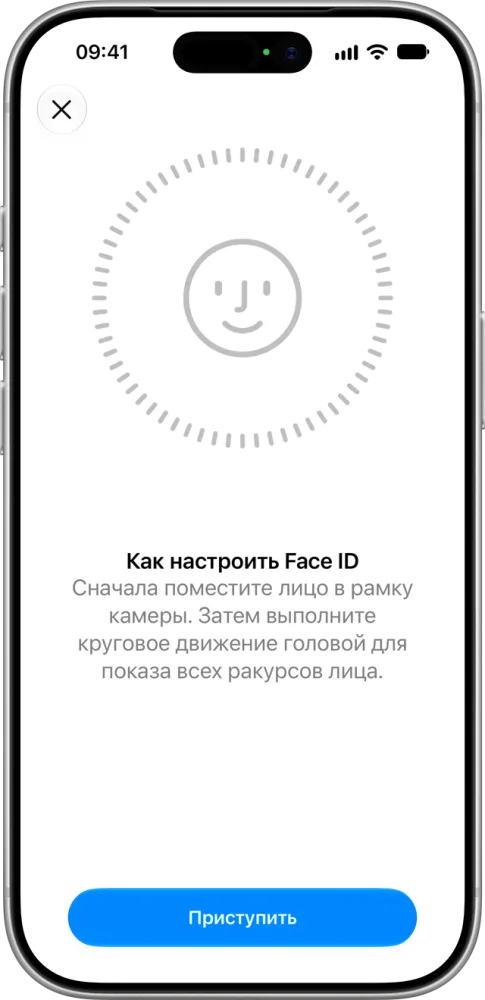
Сброс удаляет сохранённые данные лица, включая альтернативный внешний вид. Эти данные не сохраняются в резервных копиях, поэтому вернуть их нельзя — потребуется новая настройка. Фото, приложения и другие файлы не затрагиваются, но до настройки разблокировка, покупки и вход в приложения будут требовать код-пароль.
Если появилось уведомление об отключении Face ID
- Запишите точный текст уведомления и при каких действиях оно появляется.
- Не разбирайте телефон и не заменяйте камеру или экран самостоятельно.
- Обратитесь к специалисту, прошедшему обучение, для ремонта с использованием оригинальных запасных частей Apple и сообщите модель iPhone 11 и записанный признак.
При повреждении или неисправности лазерная система камеры TrueDepth отключается в целях безопасности. Ненадлежащий ремонт, модификация или неоригинальные компоненты могут нарушить механизмы безопасности и вызвать опасное воздействие на глаза или кожу. Настройками и сбросом такое состояние не устраняется.