Если Google Play не работает, начните с обратимого шага: удалите обновления приложения Google Play и установите их снова. Точный симптом не указан, поэтому сначала уточните, что именно происходит: магазин не открывается, не показывает приложения, не скачивает их или не завершает покупку.
Удалите и верните обновления Google Play
- Найдите Google Play на главном экране или в списке приложений, удерживайте значок и выберите О приложении.
- Нажмите Ещё → Удалить обновления → OK.
- Откройте Google Play → фото профиля → Настройки → О приложении.
- В разделе Версия Google Play нажмите Обновить Google Play.
Аккаунт и установленные приложения сохранятся, но временно вернётся версия магазина, установленная на устройстве. Проверяйте результат после каждого шага.
Если не помогло, очистите кеш и данные Google Play
- Удерживайте значок Google Play и выберите О приложении.
- Откройте Хранилище и кеш → Очистить кеш.
- Если сбой остался, выберите Очистить хранилище или Удалить и подтвердите.
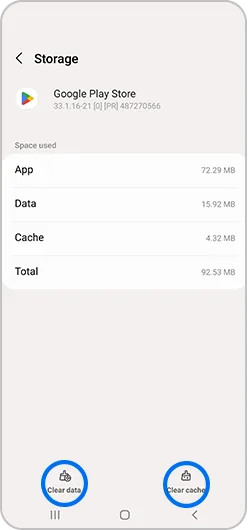
Это настройки приложения магазина. Очистка данных может сбросить родительский контроль и защиту паролем; при следующем запуске Google Play снова попросит принять Условия использования.