Начните с очистки кеша магазина и обновления сервисов Google Play, а удаление данных оставьте на конец. Если пароль или подтверждение входа не принимаются, доступ возвращается только официальным восстановлением аккаунта Google.
Обратимый шаг и уточнение симптома
- Определите, что именно происходит: пароль отклоняется, запрос подтверждения не проходит или аккаунт открыт, но магазин выдаёт ошибку. В первом случае идите к восстановлению аккаунта, в последнем — к сервисам Google Play и очистке данных.
- Откройте Настройки — Приложения и уведомления — Показать все приложения — Google Play — Хранилище — Очистить кеш.
- Откройте Google Play и повторите вход или загрузку приложения.
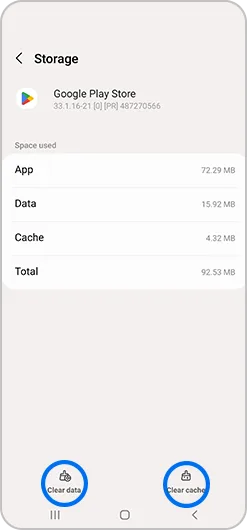
Очистка кеша ничего не удаляет из аккаунта. Названия пунктов меню зависят от версии Android, ориентируйтесь на раздел приложений и хранилища.
Если пароль или код не принимаются
- Запустите официальное восстановление доступа к аккаунту Google и отвечайте на предлагаемые вопросы, чтобы подтвердить, что аккаунт ваш.
- Если забыли адрес почты, восстановите имя пользователя по номеру телефона или резервному адресу и полным имени и фамилии, указанным в аккаунте.
- После подтверждения сбросьте пароль и задайте новый, ранее не использовавшийся в этом аккаунте.
- Если подозреваете, что аккаунтом пользуется кто-то ещё, пройдите проверку по инструкции Google для случая чужого доступа.
Неверные ответы не отменяют восстановление, число попыток не ограничено. Если вы недавно обновили данные для восстановления, их применение занимает до семи дней — повторите попытку позже. Google не сотрудничает с сервисами восстановления паролей и не звонит для проверки кодов; пароли и коды никому не сообщайте.
Если включена двухэтапная аутентификация
- Подтвердите вход предложенным способом: нажмите Да в уведомлении Google на устройстве, где выполнен вход в аккаунт.
- Если уведомление не приходит, введите одноразовый код из приложения-аутентификатора или шестизначный код из SMS.
- Если телефон потерян, используйте восьмицифровой резервный код.
- При входе ключом доступа подтвердите личность отпечатком пальца, распознаванием лица или PIN-кодом разблокировки экрана.
Подтверждение надёжности нового номера телефона для двухэтапной аутентификации может занять до семи дней.
Обновите сервисы Google Play
- Откройте Настройки и нажмите на фото профиля — Все сервисы.
- В разделе Конфиденциальность и безопасность выберите Системные службы — Сервисы Google Play.
- Нажмите Обновить или Установить. Если таких вариантов нет, переходите к очистке данных.
Сервисы Google Play поддерживаются только на Android 7.0 и более поздних версиях; отключить или удалить их нельзя.
Удаление данных: только если ничего не помогло
- Сначала удалите данные магазина: Настройки — Приложения и уведомления — Показать все приложения — Google Play — Хранилище — Удалить данные. Откройте Google Play и попробуйте снова.
- Если не помогло: Настройки — Приложения — Посмотреть все приложения — Сервисы Google Play — Хранилище и кеш — Очистить кеш.
- Только после этого нажмите Очистить хранилище — Удалить все данные — Удалить.
Вместе с данными сервисов Google Play с устройства может удалиться сохранённая информация: пароли, транспортные карты и виртуальные платёжные карты Google Pay. Также потребуется повторно подтвердить способы оплаты в Google Pay и снова войти в аккаунт Google на всех устройствах. Не начинайте решение с этого шага.
Другой сценарий: рабочий, учебный, детский или удалённый аккаунт
- Для аккаунта организации или учебного заведения обратитесь к администратору: обычная инструкция восстановления может не помочь, двухэтапная аутентификация там управляется политикой.
- Для аккаунта ребёнка младше 13 лет сбросьте пароль по инструкции для детских аккаунтов; минимальный возраст в вашей стране может отличаться.
- Если аккаунт удалён недавно, выполните инструкцию по восстановлению удалённого аккаунта Google.
- Если восстановить доступ не удалось, создайте новый аккаунт Google и сразу настройте способы восстановления.