Сначала очистите кеш Google Play: это обратимо и часто убирает зависание. Если не помогло, проверьте обновление Сервисов Google Play и при необходимости очистите данные приложения с учётом последствий.
Сначала очистите кеш Google Play
- Откройте Настройки > Приложения и уведомления > Показать все приложения > Google Play.
- Нажмите Хранилище > Очистить кеш.
- Снова откройте Google Play.
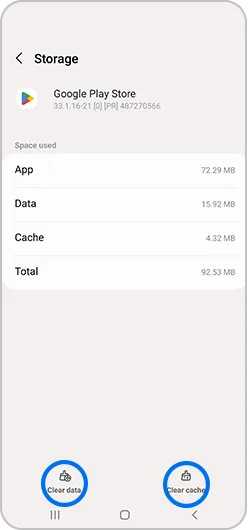
На разных версиях Android путь может называться Настройки > Приложения > Google Play. Очистка кеша не равна удалению данных.
Проверьте Сервисы Google Play
- Откройте Настройки > фото профиля > Все сервисы.
- Перейдите в Конфиденциальность и безопасность > Системные службы > Сервисы Google Play.
- Нажмите Обновить или Установить, если доступно.
Сервисы Google Play — часть Android, их нельзя принудительно отключить или удалить. Они поддерживаются на Android 7.0 и новее.
Очистите данные Google Play, если кеш не помог
- Откройте Настройки > Приложения и уведомления > Показать все приложения > Google Play.
- Нажмите Хранилище > Очистить кеш, затем Удалить данные.
- Снова откройте Google Play.
Будут удалены локальные данные магазина, а настройки автообновления и сведения о мобильном трафике сброшены.
Данные Сервисов Google Play — только при необходимости
- Откройте Настройки > Приложения > Сервисы Google Play.
- Нажмите Хранилище и кеш > Очистить кеш.
- При необходимости выберите Очистить хранилище > Удалить все данные > Удалить.
Могут удалиться пароли, COVID-карты, транспортные и виртуальные платёжные карты из Google Pay. Может потребоваться заново подтвердить способы оплаты и войти в аккаунт Google на устройствах.
Если не удаётся войти в аккаунт
- Восстанавливайте доступ только на официальной странице восстановления аккаунта Google.
- Следуйте инструкциям Google и не сообщайте пароли и коды подтверждения посторонним.
Google не принимает обращения по телефону для помощи со входом и не сотрудничает с сервисами, обещающими восстановить пароль или аккаунт.