Сначала определите, что на экране: логотип Apple без полосы загрузки, стоящая полоса или экран «Подключитесь к компьютеру». Если несколько минут ничего не меняется, подключите айфон к компьютеру, введите его в режим восстановления и выберите «Обновить» — этот вариант переустанавливает iOS без стирания данных.
Проверьте, что показывает экран
- Подключите айфон к зарядке и не отсоединяйте кабель.
- Посмотрите, есть ли под логотипом Apple полоса загрузки и сдвинулась ли она за несколько минут.
- Запишите точную картину: логотип без полосы, стоящая полоса, экран «Подключитесь к компьютеру» или работающий айфон, на котором обновление не завершается.
Логотип Apple без полосы загрузки в течение нескольких минут, экран подключения к компьютеру и сообщение компьютера о режиме восстановления — признаки, при которых нужен режим восстановления. Если полоса заметно продвинулась, дайте установке закончиться.
Обновление через компьютер в режиме восстановления
- Обновите macOS на Маке; на компьютере с Windows установите последнюю версию приложения Apple Devices.
- Подключите айфон кабелем USB и откройте Finder на Маке или приложение Apple Devices на компьютере с Windows.
- iPhone 8 и новее, включая SE 2-го и 3-го поколений: нажмите и быстро отпустите кнопку увеличения громкости, затем кнопку уменьшения громкости, после этого удерживайте боковую кнопку.
- iPhone 7 и 7 Plus: удерживайте одновременно верхнюю (боковую) кнопку и кнопку уменьшения громкости.
- iPhone 6s и более ранние, включая SE 1-го поколения: удерживайте одновременно кнопку «Домой» и верхнюю (боковую) кнопку.
- Не отпускайте кнопки при появлении логотипа Apple: держите до экрана «Подключитесь к компьютеру».
- Найдите устройство на компьютере и в сообщении о необходимости обновления или восстановления выберите «Обновить».
- Дождитесь загрузки ПО; если она длится дольше 15 минут и айфон вышел из режима восстановления, дайте загрузке закончиться и снова введите устройство в режим восстановления.
Если вариант «Обновить» вы ещё не пробовали, начинайте с него: он переустанавливает систему и сохраняет данные, в отличие от восстановления.
Если обновление не проходит: восстановление со стиранием
- В том же сообщении компьютера выберите «Восстановить» и подтвердите действие.
- Дождитесь окончания установки и настройте айфон с экрана приветствия.
- Верните данные из копии iCloud или компьютера, если она у вас есть.
Восстановление устанавливает iOS и стирает все данные и настройки устройства; без резервной копии вернуть их нельзя. Профиль eSIM при восстановлении айфона не удаляется — стирать его нужно отдельным действием, если это требуется.
Другой сценарий: айфон работает, но обновление не идёт
- Сделайте копию устройства в iCloud или на компьютере.
- Подключите айфон к питанию и к сети Wi-Fi.
- Откройте «Настройки» — «Основные» — «Обновление ПО» и нажмите «Загрузить и установить».
- При сообщении о нехватке места нажмите «Продолжить»: система временно удалит приложения и переустановит их после обновления.
- Отключите VPN и прокси и повторите попытку.
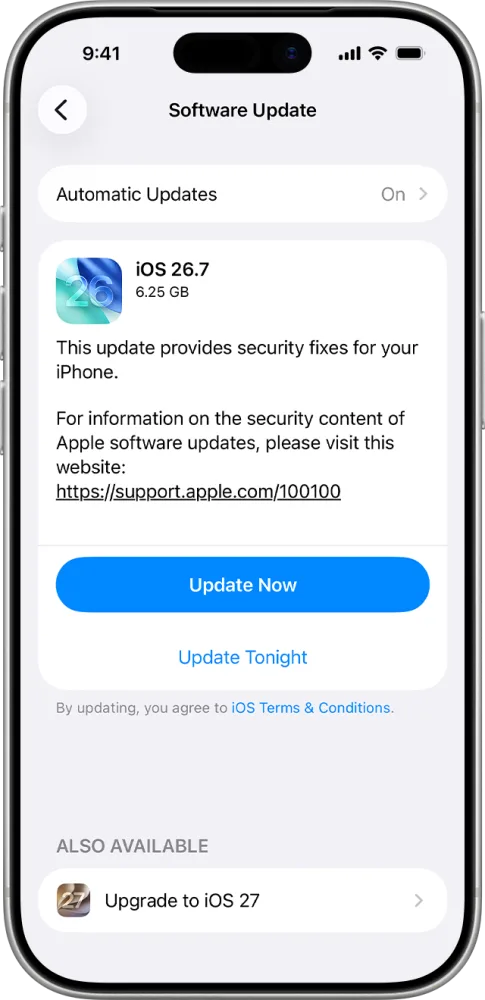
VPN и прокси могут мешать связи с серверами обновлений. Некоторые обновления недоступны по воздуху — в этом случае обновляйте через компьютер.
Когда нужен сервис
- Запишите код ошибки и экран, на котором зависает айфон.
- Обратитесь в поддержку Apple или авторизованный сервис, если обновить или восстановить устройство в режиме восстановления не удаётся.
- Обращайтесь сразу, если войти в режим восстановления нельзя из-за неработающей или залипающей кнопки.
Причину повторяющегося зависания после восстановления удалённо определить нельзя.